Jitsi MeetのDocker再起動ループの原因を特定して停止する

Composeのステータスからログまで、障害が発生しているJitsiサービスを追跡し、不足しているシークレット、書き込み不可能なマウント、またはリソースの障害を安全に修正します。
具体例:小規模な非営利団体が、Jitsi Meet サーバーを自社でホストして運用していますmeet.example.com。コーディネーターは、承認されたスタッフのみが新しいルームを開始できるようにし、招待されたゲストはアカウントなしで参加できるようにしたいと考えています。また、一部のミーティングではルームパスワードも必要です。公式の Jitsi Docker デプロイメントでは、内部認証とゲストアクセスを有効にし、Prosody アカウントを作成してから、必要に応じて各ミーティング内でパスワードを設定します。これらは別々の制御です。ホスト認証はルームの作成を制御し、ルームパスワードは特定のルームへの参加を制御します。
このチュートリアルは公式docker-jitsi-meetセットアップに関するものです。Jitsi の最新の Docker ハンドブックにはENABLE_AUTH、、、ENABLE_GUESTSおよびがAUTH_TYPE=internal記載されています。サーバーが Debian パッケージ、Kubernetes、マネージド Jitsi サービス、またはカスタマイズされた compose ファイルを使用している場合は、対応するデプロイメント ガイドを使用してください。パスと認証プロバイダーが異なります。ハンドブックの古い「セキュア ドメイン」レシピは新規インストールでは非推奨となっているため、この記事ではパッケージ ユーザーにそのレガシー構成を適用するよう求めていません。

Jitsi Compose プロジェクトを実行しているサーバーにサインインします。そのファイルと、または.envを含むディレクトリを見つけます。以下の例では、標準の公式 Docker デプロイメントとそのデフォルトの内部 XMPP ドメインを想定しています。管理者がを変更した場合は、後でアカウント コマンドにその正確な設定値を代入してください。docker-compose.ymlcompose.ymlmeet.jitsiXMPP_DOMAIN
編集する前に、現在の環境ファイルのコピーを管理者のみが読み取り可能な場所に保存してください。このファイルには、パスワードや認証キーなどの機密情報が含まれている可能性があります。チケットに貼り付けたり、公開したりしないでください。公開されている Jitsi ホスト名で HTTPS が既に機能していることを確認してください。Jitsi のセルフホスティングの概要では、WebRTC メディアとブラウザアクセスに信頼できる証明書が重要な理由が説明されています。
プロジェクト.envファイルを開きます。以下の変数を設定し、存在しない場合は追加し、既存の値を変更します。
ENABLE_AUTH=1
ENABLE_GUESTS=1
AUTH_TYPE=internalENABLE_AUTH=1会議を作成するには、認証済みアカウントが必要です。ENABLE_GUESTS=1認証済みのホストが会議を作成した後、サインインしていない参加者も会議に参加できます。AUTH_TYPE=internalローカルの Prosody ユーザー データベースを選択します。このユースケースでは、3 つの値をまとめて使用してください。ゲスト アクセスを無効にすると、すべての参加者に認証情報が必要になる可能性があるため、意図したワークフローが変わってしまいます。
ファイルを保存し、Composeファイルを含むディレクトリからプロジェクトの通常のCompose手順を通じて環境を適用します。
docker compose up -dCompose は、変更された環境に合わせてサービスを統合します。構成エラーやコンテナエラーがないか出力を確認し、サービスの状態を で確認してくださいdocker compose ps。マウントされた構成ディレクトリ内の生成ファイルを編集して同じ結果を得ることは避けてください。Docker のエントリポイントが環境変数から構成の大部分を管理します。
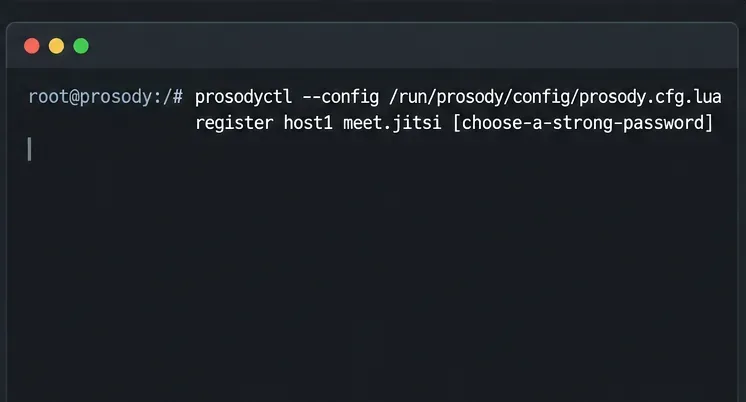
公式のDockerガイドでは、コンテナprosodyctl内に内部ユーザーを作成しますprosody。そこでシェルを開いてください。
docker compose exec prosody /bin/bash次にアカウントを登録します。host1ユーザー名を固有のものに、最後の値を強力なパスワードに置き換えてください。以下の角括弧は説明のためのプレースホルダーです。そのまま入力しないでください。
prosodyctl --config /run/prosody/config/prosody.cfg.lua register host1 meet.jitsi ChooseAUniqueStrongPasswordハンドブックには、このコマンドは成功メッセージを表示せずに完了する場合がある旨が記載されています。アカウントの認証に失敗した場合は、終了ステータスとログを確認し、設定されているXMPPドメインを確認してください。パスワードがシェル履歴やプロセス一覧に表示されても問題ない場合にのみ、端末に直接パスワードを入力してください。環境によっては、運用上承認された機密情報管理方法を使用する必要がある場合があります。
ルームを開始できる各ユーザーに対して、この手順を繰り返してください。認証情報は個別に共有し、単一の共有アカウントは避けてください。個別のアカウントを使用することで、特定のホストのアクセス権を取り消すことが可能になります。後でアカウントを削除するには、Prosodyコンテナ内のドキュメントに記載されているコマンドを使用しますprosodyctl --config /run/prosody/config/prosody.cfg.lua unregister host1 meet.jitsi。コンテナへのアクセス権を持つ管理者はこれらのアカウントを管理できるため、サーバー自体へのアクセスを保護してください。
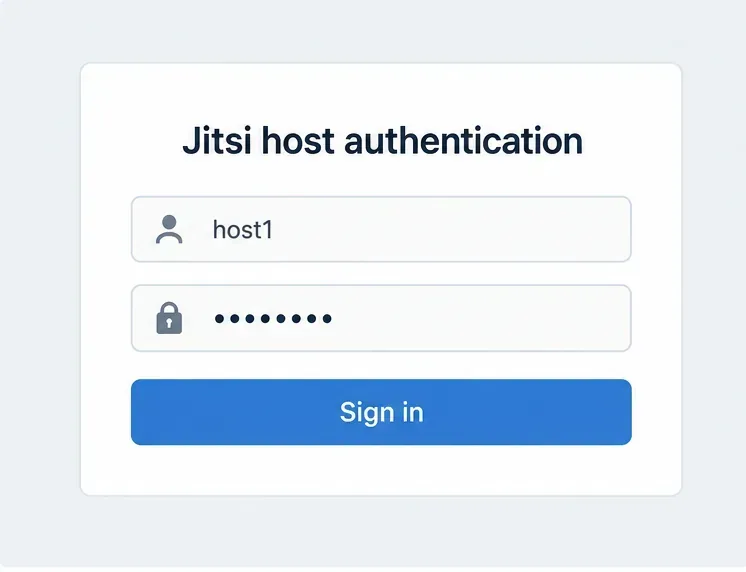
作成したアカウントでサインインし、セルフホスト型のホスト名でミーティングを開始してください。アカウントをお持ちでない方は、新規に会議を作成することはできません。認証済みのホストが作成したルームには参加できます。参加者には正確なミーティングリンクを送信し、ルームパスワードが必要かどうかをお知らせください。
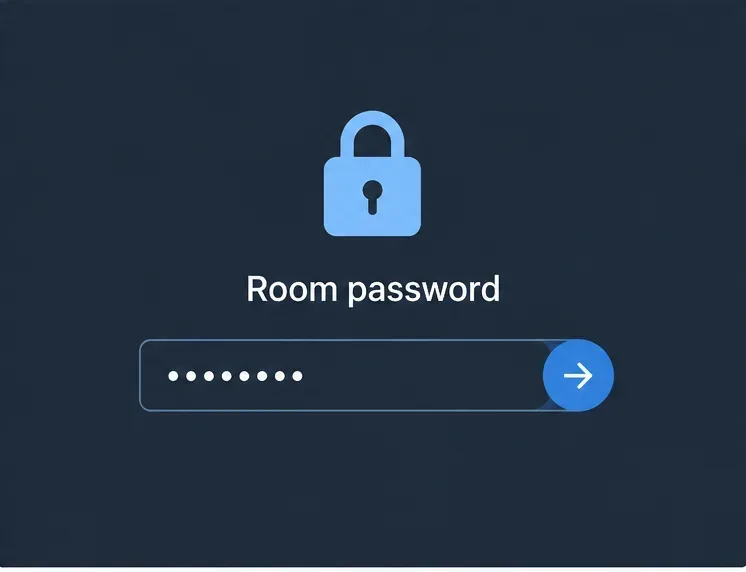
2つ目の、部屋固有の制御を行うには、会議のセキュリティまたはその他の操作コントロールを開き、展開済みのクライアントで利用可能な場合は、部屋のパスワードオプションを選択します。パスワードを入力して確認し、可能であれば別の信頼できるチャネルを通じて招待者と共有します。Jitsiのセルフホスティングガイドでは、この部屋ごとのパスワードをサーバーアクセス制御とは区別しています。ユーザーインターフェイスのラベルはクライアントのバージョンによって異なる場合があるため、コントロールが表示されないからといって、ホスト認証設定が失敗したと決めつけないでください。
ルームパスワードはホストアカウントの代わりにはなりません。ルームパスワードは1つのミーティングを保護するだけで、認証されていない訪問者がオープンサーバー上に別のルームを作成することを防ぐことはできません。逆に、認証済みのホストを必須にしても、すべてのルームに自動的にパスワードが設定されるわけではありません。ポリシーで承認済みのルーム作成者を必須とし、特定のミーティングに追加のセキュリティ対策を講じる場合は、両方を使用してください。
いずれかのチェックが失敗した場合は、3つの環境変数がアクティブなプロジェクトのファイルに存在すること.env、Composeが変更を適用したこと、およびユーザーが設定されたXMPPドメインに登録されていることを確認してください。docker compose logs prosody jicofo web起動エラーまたは認証エラーがないか確認してください。ログは公開しないでください。ログには操作の詳細が含まれている可能性があります。
出典: Jitsi Meet Docker セルフホスティングガイド、Jitsi Meet 認証ガイド、Jitsi Meet セルフホスティングの概要、Jitsi Meet ユーザーガイド: ミーティングの開始。
Composeのステータスからログまで、障害が発生しているJitsiサービスを追跡し、不足しているシークレット、書き込み不可能なマウント、またはリソースの障害を安全に修正します。
BigBlueButtonでサポートされていないプレゼンテーションのアップロードを解決するには、適切なフォーマットを選択し、実際のファイルタイプを確認し、サーバー側の障害を特定します。
KMSのクラッシュの原因をリソースの負荷に絞り込み、BigBlueButtonのメディアパスを確認し、容量を推測することなくサポートされている修正プログラムを適用してください。
自己ホスト型のJitsi Dockerサーバー上にローカルホストアカウントを設定し、より厳格なゲストアクセスが必要なミーティングには別のパスワードを追加します。
Jitsiのオプションの分析機能とrtcstatsを無効にし、Dockerログ用に別の保持ポリシーを設定することで、プライバシー制御によってトラブルシューティングの証拠が消去されないようにします。
Jitsi Meetの接続切断のトラブルシューティングを行い、ブラウザとネットワークの問題を特定し、自己ホスト型通話によく影響を与えるUDPおよびNATの設定を確認します。
Jibriを設定し、Jitsiのライブストリーム制御機能を公開して、保護されたストリームキーを使用してYouTubeの放送をテストします。
参加者のデバイスの問題とWebRTCまたはオーディオブリッジの問題を切り分け、適切なチェックを使用してブレイクアウトルームのオーディオを復旧します。
会議室のデータにリスクを与えることなく、アプリケーションログ、PostgreSQL、Redis、環境設定、Nginxを通してBigBlueButton Greenlightの500エラーを追跡します。
公開済みの録音のうち、保存期間を超過しているものを事前に確認し、ログに記録された日次スクリプトとドライランによる安全対策を用いて、BigBlueButtonによるクリーンアップをスケジュール設定します。







