
推測に頼らずに、暴走したZimbra Amavisワーカーを診断する
AmavisのCPU使用率が高い原因をスキャン停止に特定し、Zimbraのログとキューを検査し、リリース対応チェックによってメールフィルタリングを安全に復旧します。
Zimbraの商用証明書をインストールするにはzmcertmgr、CSRに一致する秘密鍵を保存し、CAチェーンを準備し、を実行してverifycrtからデプロイします。これらの手順は、シングルサーバーのCLIインストールを対象としています。マルチサーバーおよび古いリリースでは、バージョン固有のチェックが必要です。
商用TLS証明書は、メールホスト名に対して発行される公開証明書です。秘密鍵は、証明書署名要求(CSR)を生成する際に作成される秘密鍵です。CSRは、証明書を発行する認証局(CA)に送信されるテキスト形式の要求です。証明書、秘密鍵、およびCAチェーンは一致している必要があります。CAチェーンには、サーバー証明書を信頼できるルート証明書に接続する中間証明書が含まれています。
mail.example.comそれが証明書のサブジェクト代替名(SAN)に含まれていることを確認してください。ZimbraのCLI証明書ガイドには、 ZCS 8.7以降ではアカウントzmcertmgrとしてzimbra、8.7より前のバージョンではrootとして実行するように記載されています。開始する前に、ご使用のZimbraエディションとリリースに合わせてアカウントとコマンドの動作を確認してください。従来のZCS 8.xの手順が、現在の10.xパッケージすべてに同じであると想定しないでください。
CAが署名したCSRを既に持っていて、対応する秘密鍵がまだある場合は/opt/zimbra/ssl/zimbra/commercial/commercial.key、別のCSRを作成しないでください。Zimbraのドキュメントによると、新しいCSRを生成すると既存の鍵が置き換えられ、発行された証明書が鍵一致チェックに失敗する可能性があります。
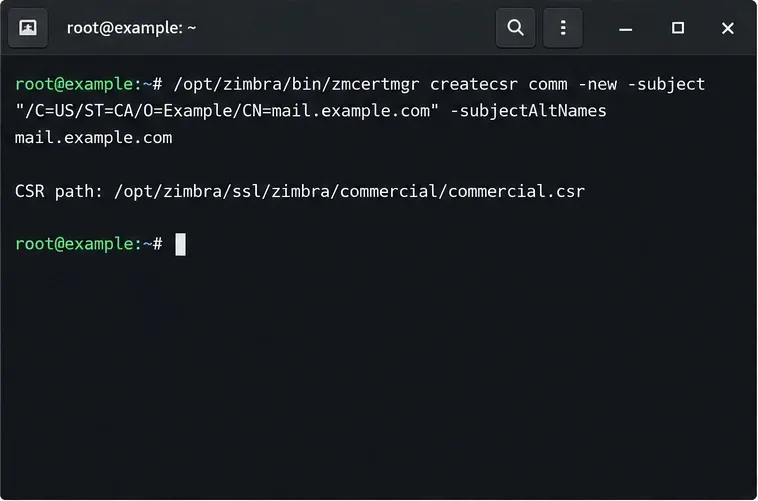
ZCS 8.7以降で新しい証明書を取得するには、Zimbraアカウントに切り替えて、SANにパブリックメールホスト名を含むCSRを作成します。例の組織名とホスト名を、ご自身の情報に置き換えてください。
su - zimbra
/opt/zimbra/bin/zmcertmgr createcsr comm -new   -subject "/C=US/ST=CA/O=Example/CN=mail.example.com"   -subjectAltNames mail.example.com
このツールは、対応する商用キーを Zimbra の商用証明書ディレクトリに保存し、CSR パス(通常は )を報告します/opt/zimbra/ssl/zimbra/commercial/commercial.csr。その CSR を認証局 (CA) に送信してください。ユーザーが他の名前にアクセスする場合は、それらの名前も SAN リストに含む証明書を要求してください。秘密鍵を電子メールで送信したり、CA にアップロードしたり、貼り付けたりしないでください。CA が必要としているのは CSR であり、キーではありません。
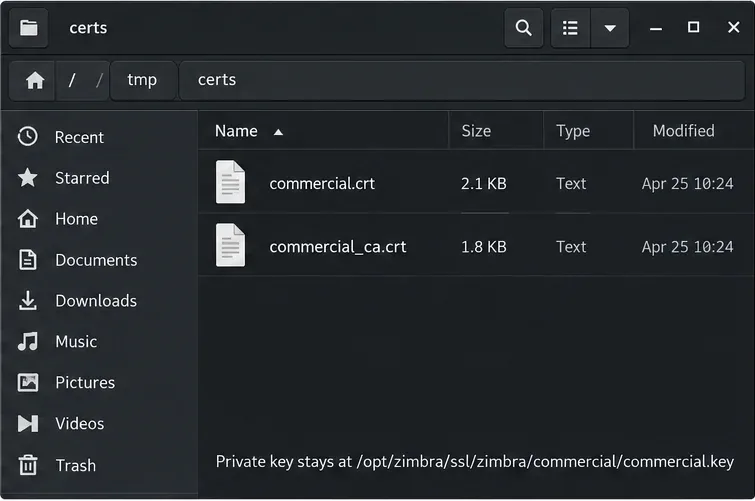
CA が発行したサーバー証明書とその CA チェーンを、実行するアカウントが読み取り可能な一時ディレクトリに配置しますzmcertmgr。この例では、ファイルは/tmp/certs/commercial.crtとです/tmp/certs/commercial_ca.crt。対応する秘密鍵は にあります/opt/zimbra/ssl/zimbra/commercial/commercial.key。
CAから個別の中間ファイルが提供された場合は、サーバー証明書を発行した中間ファイルから始めて、発行者順にそれらを結合してください。ZimbraのCLIガイドでは、ルート証明書の前に中間証明書が示されています。ルートがファイルに含まれるかどうかについては、CAの最新のバンドル指示に従ってください。証明書チェーンとファイル名は変更されるため、別のサーバーまたは証明書の古いプロバイダー固有のバンドルを再利用しないでください。サーバー/リーフ証明書をCAチェーン引数に連結しないでください。
ZCS 8.7以降では、Zimbraガイドでキーのモードが指定されています640。commercial.keyそれ以前のリリースでは、権限に関するガイダンスが異なります。リリースに合わせて、ファイルの適切な所有者とモードを維持してください。権限エラーを解決するために、キーを誰でも読み取り可能にすることは絶対にしないでください。
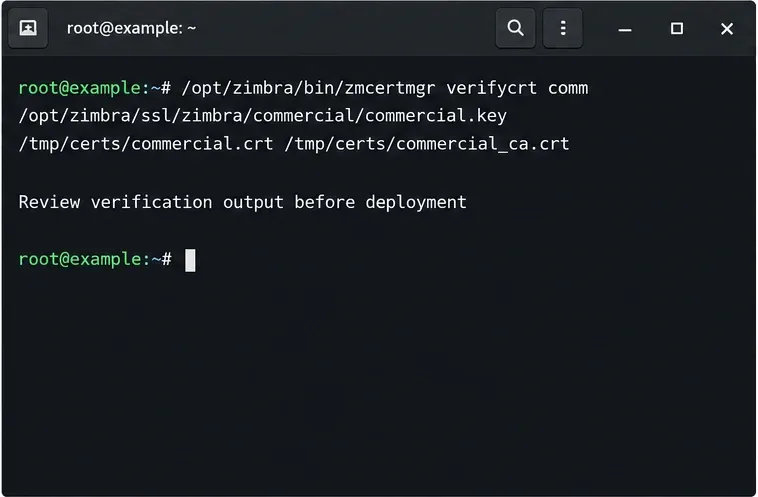
verifycrt秘密鍵、発行済み証明書、および証明書チェーンファイルを使用して実行します。このコマンドは、証明書が秘密鍵と一致すること、および証明書チェーンが検証されることを確認します。
/opt/zimbra/bin/zmcertmgr verifycrt comm /opt/zimbra/ssl/zimbra/commercial/commercial.key /tmp/certs/commercial.crt /tmp/certs/commercial_ca.crt出力結果で鍵の一致と有効な証明書が確認された場合にのみ、処理を進めてください。検証に失敗した場合は、処理を停止し、具体的な問題を修正してください。不一致は通常、秘密鍵または証明書が間違っていることを意味します。チェーンエラーは通常、CAバンドルが不完全、順序が間違っている、または発行チェーンと互換性がないことを意味します。証明書のSANと有効期限も確認してください。deploycrt未検証の証明書をテストする方法として使用しないでください。
検証が成功したら、同じCAチェーンファイルを使用して商用証明書をデプロイします。
/opt/zimbra/bin/zmcertmgr deploycrt comm /tmp/certs/commercial.crt /tmp/certs/commercial_ca.crtzimbraZimbraのツールは、関連するZimbraサービスに証明書をインストールし、証明書の設定を更新します。mailboxdやその他のコンポーネントが新しい証明書を読み込むように、該当アカウントでサービスを再起動してください。
zmcontrol restart
/opt/zimbra/bin/zmcertmgr viewdeployedcrt
サービスが復旧するまで待ってから、デプロイされた証明書の詳細を確認してください。別のマシンから、クライアントが使用するホスト名を使用して、パブリックWebメールエンドポイントを検査してください。
openssl s_client -connect mail.example.com:443 -servername mail.example.com -showcerts </dev/null提示された証明書に、想定どおりのホスト名、発行者、有効期間、および中間証明書チェーンが含まれていることを確認してください。ブラウザでウェブメールを開き、証明書の警告が消えていることを確認してください。展開環境でSMTP/IMAPまたはプロキシエンドポイントが異なるホスト名またはポートで公開されている場合は、それぞれ個別にテストしてください。

マルチサーバー環境では、証明書は存在するすべてのホスト名ユーザーまたはZimbraサービスをカバーする必要があります。ZimbraのCLIガイドでは、関連する各ノードに証明書と証明書チェーンをインストールする方法について説明しています。必要なキーと証明書の構成は、トポロジーと証明書のSANによって異なります。ホスト間で秘密鍵をコピーする前に、ご使用のリリースの手順を確認してください。サポートされている場合は、各ノードに適した証明書とキーを使用してください。
同じ手順で更新し、現在の証明書の有効期限が切れる前に、稼働中のエンドポイントを確認してください。
AmavisのCPU使用率が高い原因をスキャン停止に特定し、Zimbraのログとキューを検査し、リリース対応チェックによってメールフィルタリングを安全に復旧します。

Zimbra Postfixキューを検査し、配信遅延の原因を修正して、安全に再試行を要求します。特定のメッセージを削除すべきタイミングと、決して安易に削除してはいけないメッセージについて学びます。

各JVBのプライベートメトリクスエンドポイントを安全にスクレイピングし、Prometheusターゲットが正常であることを確認し、ブリッジの負荷と会議トラフィックに関するGrafanaパネルを作成します。

ウェブカメラの不具合の原因を、ブラウザの権限、ネットワーク制限、またはBigBlueButtonサーバーのUDPおよびNAT設定に絞り込み、ライブ会議でストリームを検証してください。

公式のDocker Compose Jibriサービス、安全なXMPP認証情報、書き込み可能なストレージ、および実用的な検証手順を使用して、Jitsi Meetの録画とライブストリーミングを有効にします。

Jitsi Meetのビデオ品質を180pまたは360pに下げ、カメラの送信トラフィックを削減し、会議の音声品質を損なうことなくビットレートの上限をテストします。

サービスの状態からUDP 10000およびNATマッピングに至るまで、ブリッジの障害を追跡し、無関係なファイアウォールポートを開放せずにJitsi Meetを再テストします。

同時接続する会議数を増やすには、Jitsi Videobridgeノードを追加し、単一の会議が複数のブリッジをまたぐ必要がある場合にのみOCTOを設定し、ネットワークパスとブリッジ検出を確認してください。

まずバージョンを確認し、次にBBB 3.0のEtherpadパッケージをインストールして、共有ノートエディタをグローバルまたは会議ごとに設定してください。