有用なサーバーログを失うことなくJitsi Analyticsを無効にする方法

Jitsiのオプションの分析機能とrtcstatsを無効にし、Dockerログ用に別の保持ポリシーを設定することで、プライバシー制御によってトラブルシューティングの証拠が消去されないようにします。
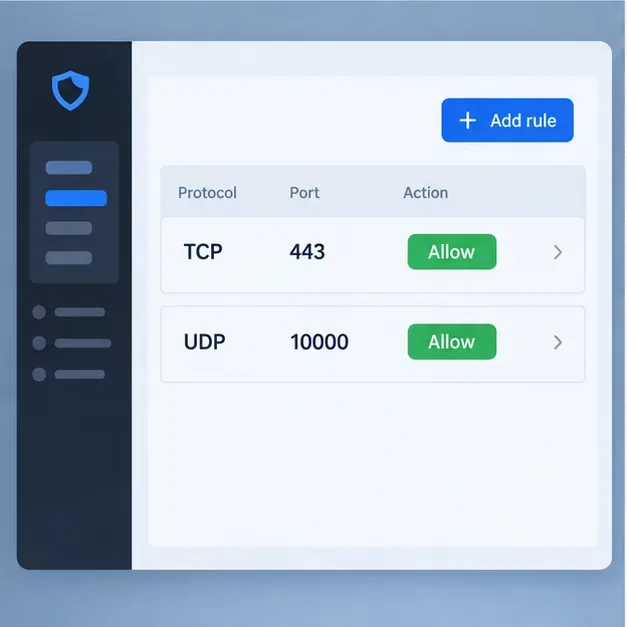
Jitsi Meetで「接続が切断されました」と表示された場合は、まずデバイスがインターネットに接続されているか確認し、その後再接続してください。切断が繰り返される場合は、別のネットワークまたはブラウザから同じミーティングをテストしてください。セルフホスト型サーバーの場合は、管理者にTCP 443、特にUDP 10000がJitsiホストに到達していることを確認してもらうようにしてください。このメッセージは症状を示すものであり、診断ではありません。このメッセージだけでは、Wi-Fi、ブラウザ、またはJitsiサーバーに問題があることを証明するものではありません。

現在のJitsi Meetのインターフェースでは、この通知とともに再接続までのカウントダウンが表示されます。クライアントが会議接続を失ったことは通知されますが、障害が発生したコンポーネント名は表示されません。短時間のWi-Fiの中断、職場のファイアウォールの制限、アクセスできないメディアブリッジ、またはサーバー側の問題など、参加者には同様の状況に見える可能性があります。
検証済み: Jitsiのセルフホスティングに関するドキュメントには、一般的なWebアクセスにはTCP 443、通常の音声/ビデオトラフィックにはUDP 10000が記載されています。状況依存:どちらのパスがブロックされるかは、会議の開催場所と参加者のネットワークによって異なります。ポップアップだけでは、どのパスが失敗したかはわかりません。まず、クライアントをネットワークとサーバーから隔離してください。
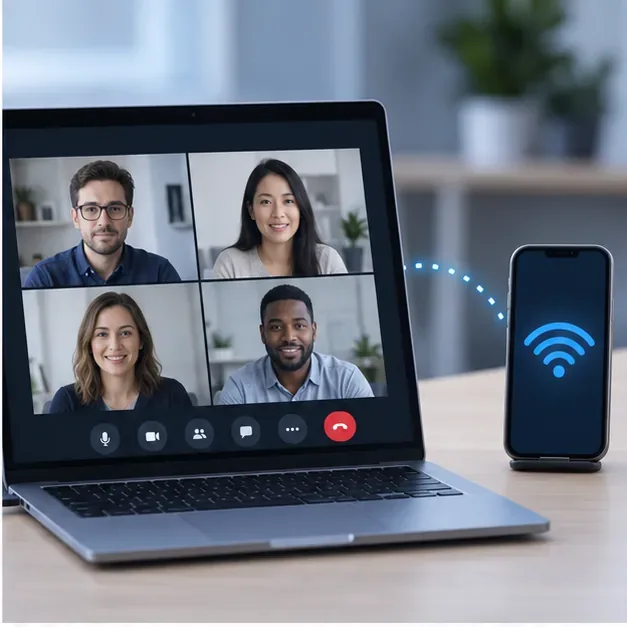
管理ネットワークでは、VPNやセキュリティゲートウェイがリアルタイムトラフィックに影響を与える可能性がありますが、その結果はポリシーによって異なります。許可されている場合は、VPNを切断した状態と接続した状態でテストを行い、結果を比較してください。雇用主のセキュリティ制御を迂回しないでください。JitsiのFAQでは、参加者同士が互いの姿や声を聞き取れない場合は、ファイアウォール/NATを確認することを推奨しています。
まず、Webページまたはメディアパスのどちらに問題があるかを判断してください。会議ページが開いたとしても、それはWebサービスにアクセス可能であることを示すだけであり、Videobridgeが参加者と音声/映像トラフィックを交換できることを証明するものではありません。JitsiのFAQでは、2人での会議は正常に機能するものの、3人目が参加した後に失敗するケースについて、ファイアウォール/NATの設定、特にUDP 10000の設定を確認するよう管理者に具体的に指示しています。このパターンは有用な手がかりではありますが、すべての切断が同じ原因によるものであるという証明ではありません。
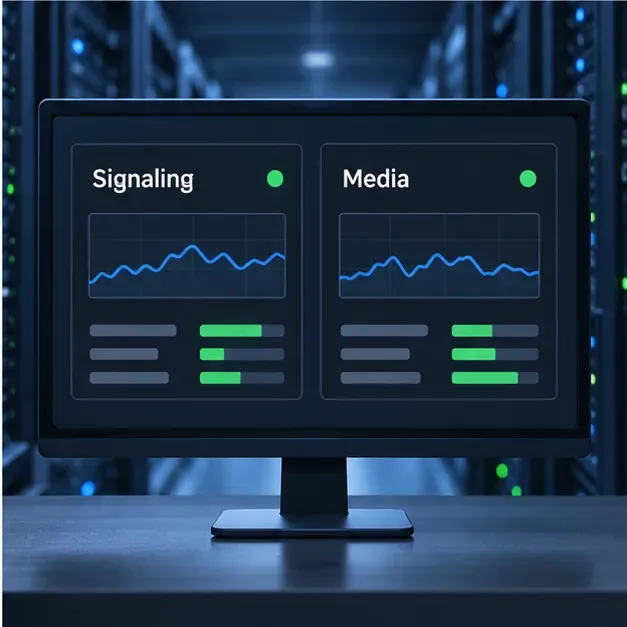
変更は一度に1つずつ行い、2人の参加者と外部ネットワークからの3人目の参加者でテストしてください。この比較により、ローカルのピアツーピア通話と、Videobridgeを経由する必要のある通話を区別できます。クライアントが切断する前に、時間、クライアントのネットワーク、音声/映像が停止したかどうかを記録してください。これらの情報はログをより有用なものにします。
以前接続が切断されたネットワークから再接続し、2人目、そして3人目の参加者が接続する間、短いテスト通話を継続してください。ルームが接続されたままで、参加者同士が音声と映像でやり取りできることを確認してください。ネットワークまたはブラウザのいずれか1つだけが切断される場合は、その比較結果をネットワーク管理者またはサーバー管理者に伝えてください。すべてのクライアントが同じホスト型サービスから同時に切断された場合は、時刻と会議アドレスを記録し、サービスプロバイダーのサポート/ステータスチャネルを確認してください。この記事では、実際のサービス停止状況を特定することはできません。
ドキュメントは2026年10月10日に確認済みです。管理者が意図的に展開構成を変更した場合、ポート要件が異なる場合があります。
Jitsiのオプションの分析機能とrtcstatsを無効にし、Dockerログ用に別の保持ポリシーを設定することで、プライバシー制御によってトラブルシューティングの証拠が消去されないようにします。
Jitsi Meetの接続切断のトラブルシューティングを行い、ブラウザとネットワークの問題を特定し、自己ホスト型通話によく影響を与えるUDPおよびNATの設定を確認します。
Jibriを設定し、Jitsiのライブストリーム制御機能を公開して、保護されたストリームキーを使用してYouTubeの放送をテストします。
参加者のデバイスの問題とWebRTCまたはオーディオブリッジの問題を切り分け、適切なチェックを使用してブレイクアウトルームのオーディオを復旧します。
会議室のデータにリスクを与えることなく、アプリケーションログ、PostgreSQL、Redis、環境設定、Nginxを通してBigBlueButton Greenlightの500エラーを追跡します。
公開済みの録音のうち、保存期間を超過しているものを事前に確認し、ログに記録された日次スクリプトとドライランによる安全対策を用いて、BigBlueButtonによるクリーンアップをスケジュール設定します。
FreeSWITCHのREGISTERリクエストをトレースし、ゲートウェイまたはネットワーク設定を修正して、BigBlueButton SIPトランクが正常に登録されていることを確認してください。
Jitsi Meetの背景を有効にし、表示されないコントロールの問題を解決し、リスクのある設定変更なしに低速なノートパソコンでのビデオ遅延を軽減します。
M_FORBIDDEN の原因をルームの電力レベル、メンバーシップ、または Synapse サーバー管理者アクセスに特定し、ブロックされたアクションに必要な権限のみを復元します。
他のMatrixホームサーバーがあなたのサーバーを見つけて接続できるように、Synapseの検出、HTTPS、およびプロキシルーティングを設定してください。





