有用なサーバーログを失うことなくJitsi Analyticsを無効にする方法

Jitsiのオプションの分析機能とrtcstatsを無効にし、Dockerログ用に別の保持ポリシーを設定することで、プライバシー制御によってトラブルシューティングの証拠が消去されないようにします。
Jitsi Meetのテレメトリを削減するには、Webクライアントでサードパーティのリクエストと分析を無効にし、オプションのrtcstatsアップロードをオフにし、参加者の名前やメールアドレスを分析ツールに送信しないようにしてください。これらの設定ではサービスログは削除されません。セルフホストの場合は、Dockerまたはシステムログの保持期間を別途管理してください。meet.jit.siなどのホスト型サービスを使用している場合は、クライアント側のオプションのみを変更できます。サーバーの分析とログはサービス運営者が管理します。
「テレメトリ」とは、製品分析、通話品質統計、ブラウザのデバッグログ、サーバー運用ログなどを指す場合があります。それぞれプライバシーへの影響やコストが異なるため、ニーズに合った最も限定的な設定を選択してください。
| オプション | 変更内容 | トレードオフ | 最適なフィット |
|---|---|---|---|
| サードパーティのリクエストを無効にする | この設定が適用されるWebクライアントからのオプションの外部リクエストを停止します。 | Gravatarや外部サービスに依存する連携機能は動作しなくなる可能性があります。Jitsiは独自のシグナリングサービスとメディアサービスを必要とします。 | ほとんどのユーザーは、外部との接続を減らしたいと考えている。 |
| アナリティクスとrtcstatsを無効にする | 設定済みの分析サービスに送信されるオプションの分析イベントと通話品質レポートを停止します。 | オペレーターは通話品質診断の情報源を失うことになる。 | プライバシーを最優先とする会議室、または分析ダッシュボードを使用しない導入環境。 |
| 音声レベルとローカル統計情報の収集を無効にする | 診断や音声アクティビティ表示に使用されるローカルポーリングまたは表示データを削減します。 | トラブルシューティングの詳細度が低下し、一部の音声レベル表示が小さくなる場合があります。 | これらの指標が不要な、運用負荷の低いシステム。 |
| サーバーログの保持期間を制限する | 運用ログを完全に削除するのではなく、指定された期間またはサイズで保持します。 | 古いトラブルシューティングの証拠は期限切れとなります。 | ほとんどのセルフホスティング管理者 |
ほとんどの導入環境では、分析機能とサードパーティ製サービスへの呼び出しを無効にし、アクセス制御された短いサーバーログのみを残してください。rtcstatsは、特定のトラブルシューティング期間のみ有効にしてください。
ホスト型ルームに参加する場合、サービス所有者がサーバーを制御します。現在の Jitsi の詳細オプションでは、ルーム URL を介してクライアントの設定を一部変更できますが、サーバー側のデータ保持を制御することはできません。Web ルームでのベストエフォート型のクライアント設定として、次のようなフラグメントを追加してください。
#config.disableThirdPartyRequests=true&config.analytics.disabled=true&config.analytics.rtcstatsEnabled=false&config.enableDisplayNameInStats=false&config.enableEmailInStats=falseURLのルーム名の後にフラグメントを配置してください。ホスト型サーバーは設定を制限または上書きする可能性があり、このフラグメントはサポートされているクライアントオプションのみを変更します。これは、オペレーターがサービスログの収集を停止するという約束ではありません。
自己ホスト型サーバーの場合は、設定を永続的なウェブ構成に配置します。Docker デプロイメントでは、Jitsi の現在のガイドによると、生成されたconfig.jsファイルはコンテナの起動時に再構築されます。オーバーライドは に配置します${CONFIG}/web/custom-config.js。Debian または Ubuntu パッケージのインストールでは、通常 の下にあるホストのドメインごとの構成ファイルが使用されます/etc/jitsi/meet/。
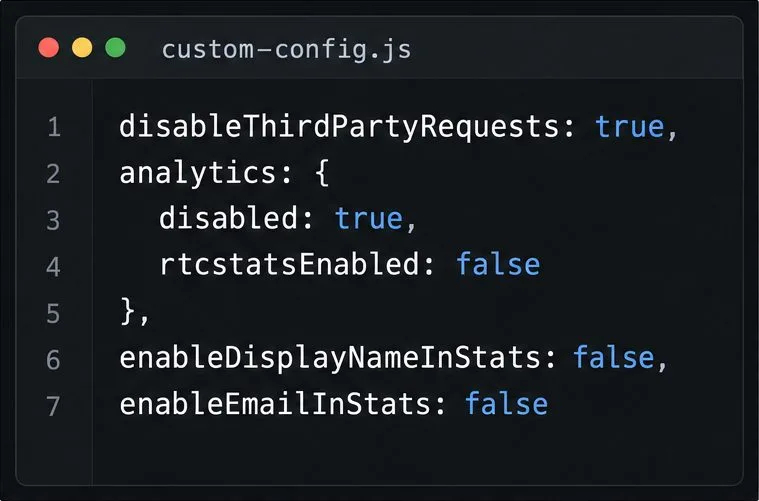
以下の課題を以下に追加してくださいcustom-config.js。
config.disableThirdPartyRequests = true;
config.analytics = config.analytics || {};
config.analytics.disabled = true;
config.analytics.rtcstatsEnabled = false;
config.enableDisplayNameInStats = false;
config.enableEmailInStats = false;これらのオプションはそれぞれ異なる目的で使用されます。disableThirdPartyRequestsオプションの外部通話を減らし、リモートアバターをローカルアバターに置き換えることができます。analytics.disabledクライアント分析を無効にし、rtcstatsEnabledrtcstats レポートを制御します。名前とメールの設定により、別の統合が有効になっている場合、これらのフィールドは分析から除外されます。Jitsi は引き続き独自のサーバーに接続し、構成済みの STUN または TURN インフラストラクチャを使用する場合があります。
Docker.envファイルで、rtcstats オプションが明示的に有効になっているかどうかを確認してください。公式のサンプル環境ファイルでは、RTCSTATS_ENABLEDこれはオプションとして説明されており、RTCSTATS_STORE_LOGSコンソール ログを rtcstats に送信する設定として示されています。このレポートが不要な場合は、以下の行を削除またはコメントアウトしてください。
#RTCSTATS_ENABLED=true
#RTCSTATS_STORE_LOGS=true
#RTCSTATS_SEND_SDP=trueconfig.js直接管理する場合は、analytics.rtcstatsEnabled設定を のままにしてくださいfalse。変更後は、生成されたクライアント設定が更新されるように、Web サービスを再起動してください。別途設定されている分析 ID やスクリプト URL もすべて削除してください。rtcstats だけをオフにしても、これらの統合は無効になりません。
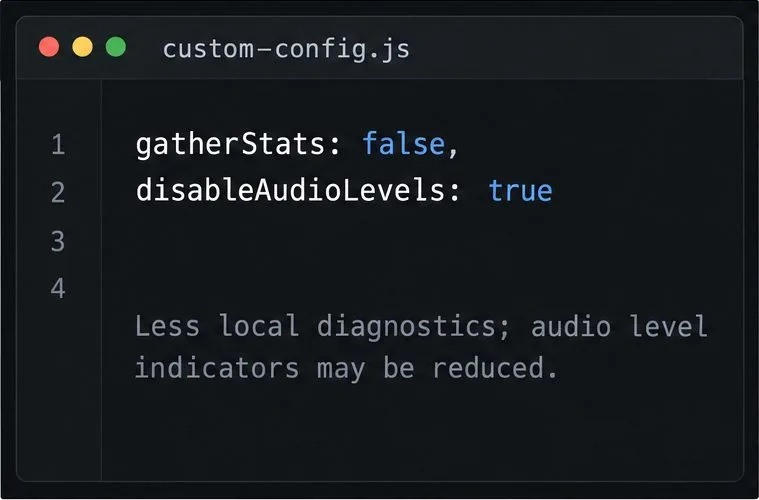
地域収集料金をさらに削減するには、以下を追加できます。
config.gatherStats = false;
config.disableAudioLevels = true;
config.enableSaveLogs = false;gatherStatsJitsi の追跡可能なピア接続における統計情報の収集を制御します。この設定はデバッグとテスト分析のために文書化されています。disableAudioLevelsオーディオ レベルの測定を停止します。Docker デプロイメントでは も公開されますDISABLE_AUDIO_LEVELS=1。これによりオーディオ アクティビティ インジケーターが減少する可能性があるため、ホストがこれらのキューに依存している場合はオフにしてください。enableSaveLogsクライアントが通話診断のために「ログを保存」リンクを表示するかどうかを制御します。現在のサンプル設定では、デフォルトで無効になっています。このエクスポート制御を非表示にしても、ブラウザまたはサーバーによって既に収集されたログは削除されません。
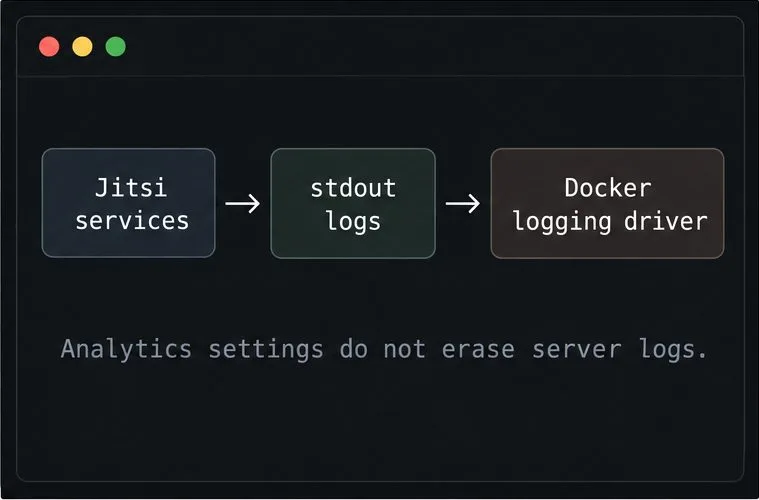
分析設定によって、Jitsiサービスが運用ログを書き込むことが停止されるわけではありません。Jitsi Dockerガイドによると、コンテナはデフォルトで標準出力にログを出力し、Dockerは特に設定しない限りこれらのログを保持します。これらのログは、認証、シグナリング、およびメディアの障害を診断するのに役立ちます。ほとんどのチームにとって、すべてのログを破棄するよりも、ログのローテーションとアクセス制限の方がバランスの取れた方法です。
json-file例えば、Dockerのドライバーを使用する場合、Composeの設定で各サービスにサイズとファイル数の制限を設定します。
logging:
  driver: "json-file"
  options:
    max-size: "10m"
    max-file: "3"
ログをバインドしたい各サービスにブロックを適用し、それらのコンテナを再作成してください。集中ログ管理には、同等の保持制御を使用してください。Jitsi のLOG_LEVEL制御対象は Prosody および関連モジュールであり、Web、Jicofo、または JVB のログではありません。すべてのコンポーネントをサイレンスすると、有用なインシデント証拠が失われます。
ウェブアプリを再起動し、テストミーティング中にネットワークパネルを確認してください。オプションの分析エンドポイントとrtcstatsエンドポイントへの接続が停止していることを確認し、Jitsiや必要なSTUNまたはTURNサーバーと区別してください。アバター、音声、ビデオ、および参加状況を確認してください。
サーバー上で、Dockerのログ設定とローテーションを確認してください。ブラウザのネットワークパネルがクリーンな状態であっても、サーバーログが無効になっているとは証明されませんし、コンテナログが短いだけでは、サードパーティからのリクエストが発生していないとは証明されません。
Jitsiの公式詳細オプション、設定リファレンス、およびDockerセルフホスティングガイドを参照してください。ログローテーションの構文については、Dockerのjsonファイルログに関するドキュメントを参照してください。
Jitsiのオプションの分析機能とrtcstatsを無効にし、Dockerログ用に別の保持ポリシーを設定することで、プライバシー制御によってトラブルシューティングの証拠が消去されないようにします。
Jitsi Meetの接続切断のトラブルシューティングを行い、ブラウザとネットワークの問題を特定し、自己ホスト型通話によく影響を与えるUDPおよびNATの設定を確認します。
Jibriを設定し、Jitsiのライブストリーム制御機能を公開して、保護されたストリームキーを使用してYouTubeの放送をテストします。
参加者のデバイスの問題とWebRTCまたはオーディオブリッジの問題を切り分け、適切なチェックを使用してブレイクアウトルームのオーディオを復旧します。
会議室のデータにリスクを与えることなく、アプリケーションログ、PostgreSQL、Redis、環境設定、Nginxを通してBigBlueButton Greenlightの500エラーを追跡します。
公開済みの録音のうち、保存期間を超過しているものを事前に確認し、ログに記録された日次スクリプトとドライランによる安全対策を用いて、BigBlueButtonによるクリーンアップをスケジュール設定します。
FreeSWITCHのREGISTERリクエストをトレースし、ゲートウェイまたはネットワーク設定を修正して、BigBlueButton SIPトランクが正常に登録されていることを確認してください。
Jitsi Meetの背景を有効にし、表示されないコントロールの問題を解決し、リスクのある設定変更なしに低速なノートパソコンでのビデオ遅延を軽減します。
M_FORBIDDEN の原因をルームの電力レベル、メンバーシップ、または Synapse サーバー管理者アクセスに特定し、ブロックされたアクションに必要な権限のみを復元します。
他のMatrixホームサーバーがあなたのサーバーを見つけて接続できるように、Synapseの検出、HTTPS、およびプロキシルーティングを設定してください。






