Jitsi Dockerサーバーに安全なカスタムドメインを設定する

Jitsi MeetのDockerホスト名をサーバーに指定し、PUBLIC_URLとHTTPSを設定してから、ブラウザからのアクセスとメディアの再生を確認してください。
BigBlueButtonでプレゼンテーションをアップロードする際に「サポートされていないファイル形式」と表示される場合は、まず元のファイルを標準のPDFとしてエクスポートしてから再度お試しください。PDF形式であれば、OfficeからPDFへの変換手順が不要になり、すぐに授業を開始する必要がある場合にも最も実用的な解決策となります。単純なPDFファイルでも拒否される場合は、拡張子を繰り返し変更するのではなく、ファイルの種類やサーバー側の問題を調べてください。
このエラーは、インストールで受け入れられないファイル形式、ファイル名と内容の不一致、アップロードパイプラインの問題など、さまざまな障害を示している可能性があります。BigBlueButtonはPowerPoint、Word、PDF、画像ドキュメントのアップロードに対応していますが、実際に許可されるファイル形式や動作は、展開されているバージョンや管理者設定によって異なります。通常、Officeファイルはクライアントにスライドを表示する前にPDFに変換されます。
| あなたの状況 | 最良の第一選択 | トレードオフ |
|---|---|---|
| Keynote、専用エディター、またはホストにリストされていないファイル | 新しいPDFをエクスポートする | アニメーションや編集可能な要素は、インタラクティブコンテンツとしては存続しません。 |
| PowerPointファイルは拒否されましたが、PDFファイルはアップロードされました。 | セッションにはPDFを使用してください | 編集後に再エクスポートが必要です |
| PowerPointのアニメーションまたは埋め込みメディアは必須です | アプリケーションの画面共有を行う | BigBlueButtonのスライドナビゲーションとホワイトボードへの注釈には不便です |
| 小さな正常ファイルも含め、すべてのPDFファイルが失敗します。 | ホストにバージョンとサーバーログを調べてもらうよう依頼する | 別のローカル変換ではなく、管理者アクセスが必要です |
プレゼンターアクション(+)メニューを使用してプレゼンテーションの管理にアクセスします。モデレーターは、プレゼンターのステータスを取得または割り当てる必要がある場合があります。公式のアップロードテストでは、ドラッグアンドドロップとファイルピッカーの両方の方法が説明されています。BigBlueButtonのプレゼンテーションアップロードテスト手順ではこの手順が説明されていますが、リンク先の 4.0 ドキュメントは開発中とマークされており、古いインストールではラベルが異なる場合があります。
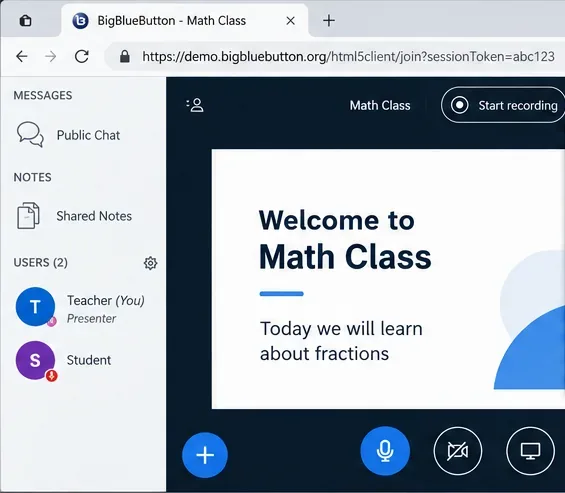
PDFは、一貫した表示が必要なプレゼンテーション資料のデフォルト形式です。BigBlueButtonの公式プレゼンテーションFAQではPDFを推奨しており、OfficeファイルをアップロードするとLibreOfficeへの変換処理が追加されると説明しています。ローカルにエクスポートすれば、授業前にフォントやレイアウトを確認できます。
lesson.key単に拡張子を、lesson.pptx、または他の拡張子に変更しないでくださいlesson.pdf。拡張子は単なるファイル名のラベルであり、基となるドキュメントを変換するものではありません。パスワードで保護されたPDFも解析上の問題を引き起こす可能性があるため、資料を共有する可能性がある場合は、暗号化されていない教育用コピーを使用してください。
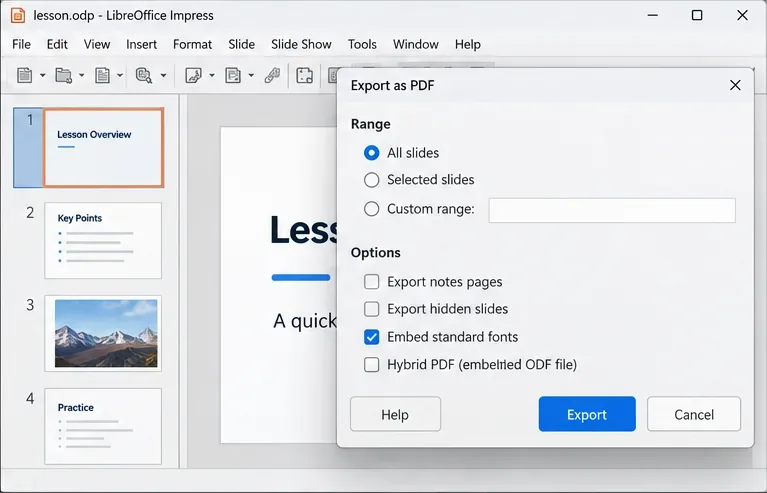
PDFファイルは静的なファイルです。トランジション、オブジェクトアニメーション、埋め込みオーディオやビデオは、変換後もインタラクティブなスライド要素にはなりません。これらの効果が重要な場合は、元のスライドを画面共有してください。画面共有ではスライドの変換は不要ですが、アップロードしたスライドのナビゲーション機能やホワイトボード機能は利用できなくなります。
クリックして表示されるコンテンツの場合は、連続する静止画スライドをエクスポートしてください。
会議直前にプレゼンテーション資料を編集することが、予測可能なレンダリングよりも重要な場合は、.pptxホストがサポートするデプロイメント環境で元のファイルを使用してみてください。これによりローカルでのエクスポート手順は不要になりますが、フォーマット変換、フォント、埋め込みドキュメントの互換性はサーバーに委ねられます。必ずしも信頼性が向上するとは限りません。
再度試す前に、ご自身のコンピューターでPowerPointファイルを開き、アプリケーションのネイティブ形式で新しいコピーを保存してください。1枚のスライドからなるデッキはアップロードできるのに、元のファイルがアップロードできない場合は、その内容を確認してください。
PPTXが常に受け入れられると想定すべきではない、バージョン固有の理由もあります。2026年1月、メンテナーはBigBlueButton 3.1.0-beta.2で報告されたPPTXアップロードの不具合を記録しました。この報告では、クライアント側で拒否され、PDFが推奨されると説明されています。この報告では、他にどのビルドが影響を受けるかは特定されていません。PDFは動作するのにPPTXが動作しない場合は、構成変更を依頼する前に、サーバーの正確なバージョンを管理者に報告してください。
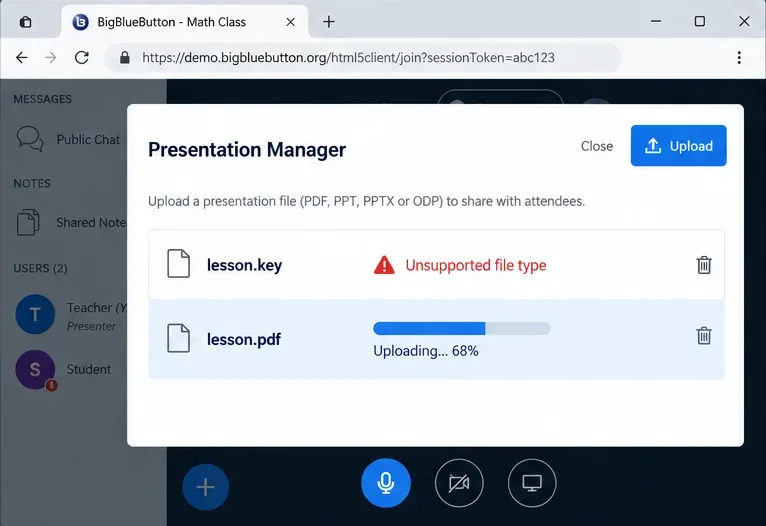
通常の PDF のエクスポートでエラーが発生した場合は、エラーが特定のファイルに起因するものか、BigBlueButton サービス全体に起因しているかを判断してください。PDF ファイルが破損している、暗号化されている、または誤って識別されている可能性があります。再度エクスポートしてから、別の 1 ページの PDF ファイルでテストしてください。
1 ページの PDF も失敗する場合は、セルフホスト型デプロイメントの管理者に、実際の BigBlueButton リリースを確認して実行するように依頼してください。これにはサーバーへのアクセスが必要です。管理者は、失敗した試行の前後sudo bbb-conf --checkのアップロード関連のエントリを調べることができます。BigBlueButtonのトラブルシューティング ガイドを参照してください。/var/log/bigbluebutton/bbb-web.log
特に役立つログの手がかりは、MIMEタイプです。これは、ファイルのコンテンツまたはアップロードメタデータの検出されたタイプです。2025年11月にBigBlueButton 3.0.16で報告された問題では、アップロードされたファイル名が「.」で終わっているにもかかわらず、PDFが「コンテンツタイプが間違っています」というエラーで拒否され、検出されなかったMIMEタイプに関するサーバーメッセージが表示されるというものでした.pdf。この元の問題報告は、起こりうる障害モードの証拠であり、それがエラーの原因であることや、すべてのリリースで継続していることの証明ではありません。
ホスト型BigBlueButtonの場合は、サポートに正確なメッセージ、ファイル拡張子、おおよそのファイルサイズ、試行時刻、および小さなPDFファイルの送信が成功したかどうかをお知らせください。ログの内容が妥当である場合にのみ、サーバー設定を変更してください。
BigBlueButtonのサーバーカスタマイズに関するドキュメントには、プレゼンテーションのアップロード容量の上限がデフォルトで30MB、ページ数の上限がデフォルトで200ページと記載されています。これらの制限を超える場合は、サイズの大きい画像を縮小するか、不要なページを削除するか、プレゼンテーションを分割してください。管理者はこれらの制限値を調整できますが、制限値を上げると処理負荷が増加するため、サポートされていないMIMEタイプに対する根本的な解決策にはなりません。
サーバーの変更やアップグレードは、ファイルが有効であることを確認した後にのみ検討してください。
PDFが正常に動作する場合は、編集可能なオリジナルファイルを別途保存してください。新規の1ページPDFとオリジナルファイルの両方が失敗する場合は、拡張子を変更するのではなく、サーバー側の診断を行うのが次の有効な対処法です。

Jitsi MeetのDockerホスト名をサーバーに指定し、PUBLIC_URLとHTTPSを設定してから、ブラウザからのアクセスとメディアの再生を確認してください。
Composeのステータスからログまで、障害が発生しているJitsiサービスを追跡し、不足しているシークレット、書き込み不可能なマウント、またはリソースの障害を安全に修正します。
BigBlueButtonでサポートされていないプレゼンテーションのアップロードを解決するには、適切なフォーマットを選択し、実際のファイルタイプを確認し、サーバー側の障害を特定します。
KMSのクラッシュの原因をリソースの負荷に絞り込み、BigBlueButtonのメディアパスを確認し、容量を推測することなくサポートされている修正プログラムを適用してください。
自己ホスト型のJitsi Dockerサーバー上にローカルホストアカウントを設定し、より厳格なゲストアクセスが必要なミーティングには別のパスワードを追加します。
Jitsiのオプションの分析機能とrtcstatsを無効にし、Dockerログ用に別の保持ポリシーを設定することで、プライバシー制御によってトラブルシューティングの証拠が消去されないようにします。
Jitsi Meetの接続切断のトラブルシューティングを行い、ブラウザとネットワークの問題を特定し、自己ホスト型通話によく影響を与えるUDPおよびNATの設定を確認します。
Jibriを設定し、Jitsiのライブストリーム制御機能を公開して、保護されたストリームキーを使用してYouTubeの放送をテストします。
参加者のデバイスの問題とWebRTCまたはオーディオブリッジの問題を切り分け、適切なチェックを使用してブレイクアウトルームのオーディオを復旧します。
会議室のデータにリスクを与えることなく、アプリケーションログ、PostgreSQL、Redis、環境設定、Nginxを通してBigBlueButton Greenlightの500エラーを追跡します。







