BigBlueButtonのロゴとクライアント名が入ったミーティングをブランド化

自己ホスト型のBigBlueButtonサーバー上で、会議のタイトルを設定し、ロゴ表示領域を有効にし、デフォルトまたは会議ごとのロゴを選択します。
BigBlueButton のミーティングに組織名とロゴを追加するには、まずロゴをすべてのミーティングに表示するか、選択したミーティングルームにのみ表示するかを決定します。セルフマネージドサーバーでは、サポートされているオーバーライドファイルで HTML5 クライアントのタイトルを設定し、ブランディング領域を有効にして、サーバー全体のデフォルトロゴを設定するか、個々のミーティングを作成する際にロゴの URL を渡します。これらの手順はミーティング クライアントのブランディングを行うものであり、周囲のポータルを完全に変更するものではありません。
BigBlueButton(BBB)は、会議サーバーおよびWeb会議クライアントです。「ブランドエリア」とは、会議インターフェース内でロゴを表示する場所のことです。「Greenlight」は、会議の作成や参加のためのポータルとして一般的に使用される、独立したWebアプリケーションです。会議クライアントのロゴを変更しても、Greenlight、ご自身のWebサイト、または訪問者が見るすべてのページが必ずしも変更されるわけではありません。
例えば、Example Learningという研修プロバイダーは、すべての会議で自社の名称とロゴを表示し、特定の会議室では提携企業のロゴを表示したいと考えるかもしれません。グローバルロゴを表示するのが最も簡単ですが、会議ごとにブランディングを行うには、適切なAPIパラメータを送信するシステム連携が必要です。
BigBlueButtonの公式サーバーカスタマイズドキュメントには、現在開発中のバージョン4.0のドキュメントセットが記載されています。古いインストール環境、マネージドホスティング、またはカスタムデプロイメントでは、ファイルパスや詳細が異なる場合があります。編集を行う前に、BBBのバージョンを確認し、サーバー構成を変更するためのシェルアクセス権限と許可があることを確認してください。ホスティング会社がサーバーを管理している場合は、どのブランディングオプションがサポートされているかを確認してください。
コントラストがはっきりした、見やすいロゴを選びましょう。会議ごとに使用するロゴは、ブラウザからアクセス可能なURL(できればHTTPS)でホストしてください。ローカルサーバーのパス(例:)は/home/admin/logo.pngブラウザのURLとして機能しません。別のデバイスからURLをテストしてください。ログイン画面が表示されたり、リンクが期限切れだったりすると、ブランディングエリアが空白のままになることがあります。
いずれか1つの方法を選択してください
/var/www/bigbluebutton-default/assets/images/logo.png。これはサーバーファイルの変更であり、パッケージの更新によって上書きされる可能性があるため、元のファイルを保持し、変更内容を記録してください。logo会議のAPIリクエストにURLを渡してください/create。BBBはこの設定を会議パラメータとして文書化しています。ロゴを表示するには、ブランディングエリアを有効にする必要があります。これには、APIを介して会議を作成する統合ツールまたはツールが必要です。会議名にURLを入力しても設定されません。公式のカスタマイズガイドには、デフォルトのロゴ表示場所と会議ごとのロゴパラメータの両方が記載されています。サンプルURLを、ご自身で管理できるURLに置き換えてください。API認証情報は非公開にし、共有コマンド履歴には保存しないでください。
/etc/bigbluebuttonパッケージ化されたセルフマネージドサーバーでは、パッケージ化されたクライアント設定を編集する代わりに、オーバーライドを使用してください/usr/share/bigbluebutton/html5-client/private/config/。パッケージの更新によって、直接編集した内容が上書きされる場合があります。
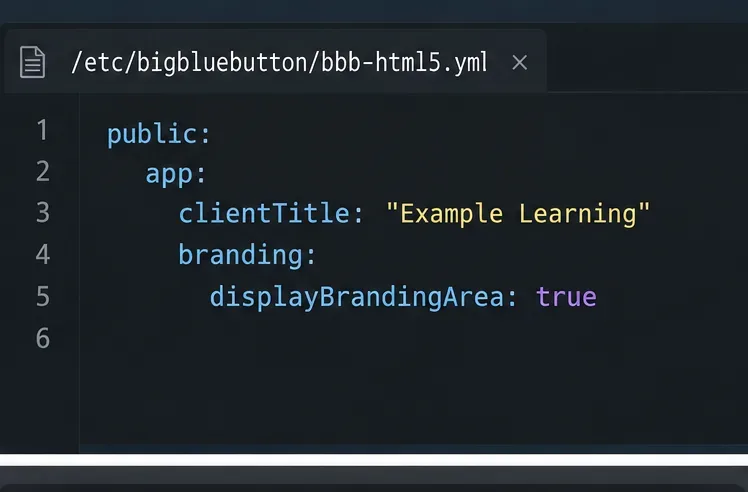
/etc/bigbluebutton/bbb-html5.yml、編集前に日付付きのバックアップにコピーしてください。ファイル全体を置き換えるのではなく、既存の設定を保持してください。/etc/bigbluebutton/bbb-html5.yml、以下のネストを使用して、公開クライアントのタイトルと branding-area 設定を設定します。YAML のインデントは重要です。タブではなくスペースを使用してください。public:
app:
clientTitle: "Example Learning"
branding:
displayBrandingArea: true組織で推奨されているタイトルを使用してください。例を使用する前に、バージョンの公式ドキュメントと照らし合わせてネスト構造を確認してください。ガイドではpublic.app.clientTitle、、bbb-html5.ymlオーバーライド、およびdisplayBrandingArea設定が示されています。
sudo bbb-conf --restart保存後、サーバーから実行してください。アクティブな会議が中断される可能性があるため、メンテナンス時間中に再起動してください。settings.ymlパッケージ化されたHTML5は、簡単に見つかるからといって変更しないでください。パッケージのアップデートで置き換えられる可能性があります。サポートされているオーバーライドの方がメンテナンスが容易です。公式のサーバーカスタマイズガイドでは、オーバーライドの方法と再起動コマンドについて説明しています。
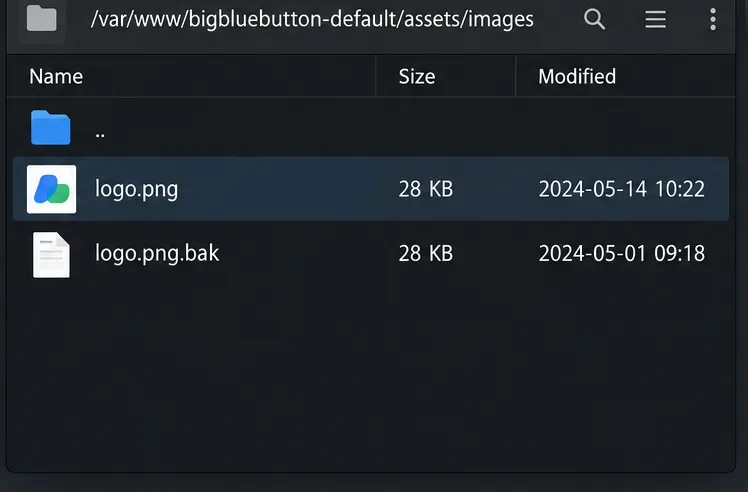
自己管理サーバーでは、準備した PNG ファイルをドキュメントに記載されているデフォルトパスにコピーし、想定されるファイル名を維持しますlogo.png。まず、既存のファイルのコピーをパッケージアセットディレクトリの外、または のような分かりやすい名前のバックアップに保存しますlogo.png.bak。次に、適切な読み取り権限で置き換えをインストールし、Web サーバーがそれを提供できるようにします。たとえば、新しい画像が既に のサーバー上にある場合/tmp/example-logo.png、管理者は次のように使用できます。
sudo cp /var/www/bigbluebutton-default/assets/images/logo.png /var/www/bigbluebutton-default/assets/images/logo.png.bak
sudo install -m 0644 /tmp/example-logo.png /var/www/bigbluebutton-default/assets/images/logo.png
これらのコマンドはロゴアセットのみを置き換えます。パスを確認し、アップロードした画像の実際の場所に置き換えてください。
アプリケーションが会議を作成する場合は、logoその会議のAPI作成リクエストにURLを含めてください。会議中はURLを常に利用可能にしておいてください。これは、特定のパートナーコースに固有のマークが必要な場合に便利です。すべての会議に変更が適用されるわけではありません。APIの「会議の作成」ドキュメントには会議パラメータが記載されており、カスタマイズガイドにはブランディングエリアの前提条件について説明されています。
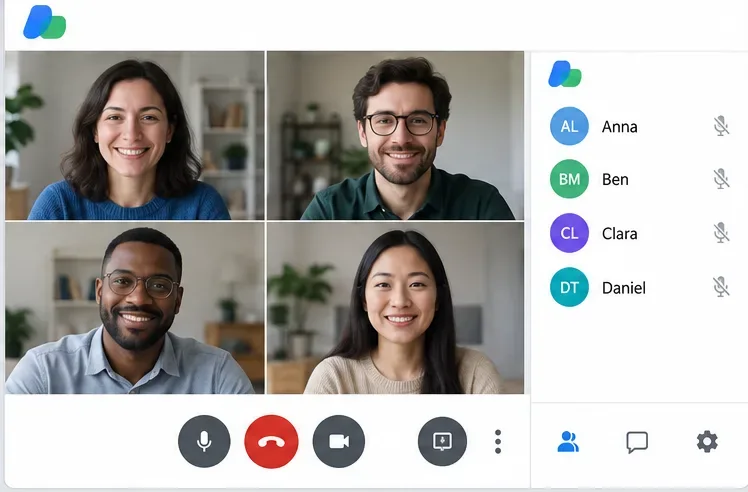
ロゴの変更は、インターフェース全体の再設計ではありません。ロゴパラメータは会議のブランディング領域を対象とし、クライアントタイトルは会議クライアントのタイトルを変更します。どちらも、ナビゲーション、色、メール、または独立したGreenlightポータルをすべて変更することを保証するものではありません。より詳細なHTML5クライアントのリブランディングについては、BBBの公式FAQで開発環境のセットアップとカスタマイズされたクライアントの作成方法が示されています。Greenlightにはバージョン固有のカスタマイズパスがあります。ポータルをブランディングする必要がある場合は、公式のカスタマイズドキュメントを参照してください。
変更内容を確認するには、ユーザーが使用するのと同じ方法で新しいテストミーティングを作成します。新しいクライアントタイトルを確認し、ロゴ領域が表示されていることを確認し、参加者リストの上に正しいロゴが表示されていることを確認します。ミーティングごとのロゴの場合は、パラメーターを指定せずに別のテストルームを作成し、特別なロゴが意図したルームに限定されていることを確認します。タイトルまたはロゴが表示されない場合は、YAMLのインデントとキーのネストを確認し、BBBを再起動したことを確認し、参加者のブラウザから直接画像URLを開き、サーバーのログで構成エラーがないか確認します。アップグレード後にデフォルトのロゴが消えた場合は、バックアップからドキュメント化されたアセットの変更を復元または再適用します。
自己ホスト型のBigBlueButtonサーバー上で、会議のタイトルを設定し、ロゴ表示領域を有効にし、デフォルトまたは会議ごとのロゴを選択します。
Moodleアクティビティを設定し、対応するBigBlueButtonエンドポイントと共有シークレットを追加してから、教師、生徒、メディアのアクセス権限を確認します。
Jitsi MeetのDockerホスト名をサーバーに指定し、PUBLIC_URLとHTTPSを設定してから、ブラウザからのアクセスとメディアの再生を確認してください。
Composeのステータスからログまで、障害が発生しているJitsiサービスを追跡し、不足しているシークレット、書き込み不可能なマウント、またはリソースの障害を安全に修正します。
BigBlueButtonでサポートされていないプレゼンテーションのアップロードを解決するには、適切なフォーマットを選択し、実際のファイルタイプを確認し、サーバー側の障害を特定します。
KMSのクラッシュの原因をリソースの負荷に絞り込み、BigBlueButtonのメディアパスを確認し、容量を推測することなくサポートされている修正プログラムを適用してください。
自己ホスト型のJitsi Dockerサーバー上にローカルホストアカウントを設定し、より厳格なゲストアクセスが必要なミーティングには別のパスワードを追加します。
Jitsiのオプションの分析機能とrtcstatsを無効にし、Dockerログ用に別の保持ポリシーを設定することで、プライバシー制御によってトラブルシューティングの証拠が消去されないようにします。
Jitsi Meetの接続切断のトラブルシューティングを行い、ブラウザとネットワークの問題を特定し、自己ホスト型通話によく影響を与えるUDPおよびNATの設定を確認します。
Jibriを設定し、Jitsiのライブストリーム制御機能を公開して、保護されたストリームキーを使用してYouTubeの放送をテストします。








