Jitsi Dockerサーバーに安全なカスタムドメインを設定する

Jitsi MeetのDockerホスト名をサーバーに指定し、PUBLIC_URLとHTTPSを設定してから、ブラウザからのアクセスとメディアの再生を確認してください。
BigBlueButton の会議で参加者数の増加に伴い音声やウェブカメラが途切れる場合は、影響を受けるメディアが Kurento で処理されていることを確認し、KMS の再起動とホストのリソース制限との関連性を調べてください。Kurento ベースのインストール環境では、メディア設定の失敗が繰り返される場合、リスニング、ウェブカメラ、画面共有の作業を 3 つの KMS プロセスに分割することで、原因を特定できます。ただし、まずメモリ不足による強制終了、CPU 飽和、プロセス制限の超過が原因ではないことを確認してください。
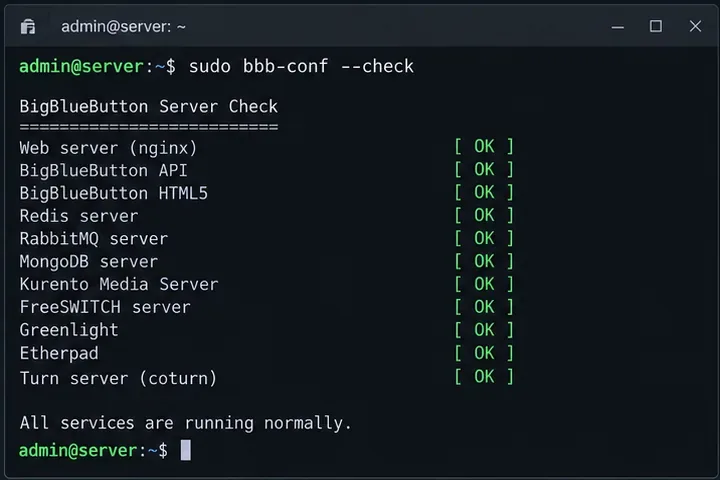
Kurentoは、すべてのBigBlueButtonリリースでデフォルトのWebカメラおよび画面共有メディアサーバーとして使用されているわけではありません。BigBlueButton 2.5では、これらのストリームのデフォルトのWebRTCメディアサーバーがKurentoからmediasoupに変更されましたが、Kurentoはインストールされたままで、メディア録画の一部をサポートし続けています。2.5以降のサーバーでは、カスタマイズされたパスまたはレガシーパスでKurentoが引き続き使用されている可能性があるため、サービスログまたは構成で確認されるまで、KMSのクラッシュがWebカメラの問題の原因であると決めつけないでください。まず、リリースと現在の状態を確認してください。
sudo bbb-conf --check
sudo bbb-conf --status
systemctl status kurento-media-server --no-pager
再現可能なインシデント発生時または発生直後にこれらを実行してください。サーバーで複数の KMS インスタンスが実行されている場合は、kurento-media-server-8888.service、-8889.service、などのユニットも検査してください-8890.service。BigBlueButton の最新のトラブルシューティング ガイドは、一般的なサーバー チェックの参考資料として役立ちますが、Kurento 固有のセクションでは古い構成について説明しています。BigBlueButton 2.5 リリース ノートとBigBlueButton トラブルシューティング ガイドを参照してください。
負荷がかかった状態で再起動するサービスは、カーネルによって強制終了された、プロセスがスレッドまたはファイルディスクリプタを使い果たした、あるいはメディア処理によってCPUが過負荷になったなどの理由で失敗している可能性があります。同じタイムスタンプ付近のサービスの最近のメッセージとカーネルログを確認してください。
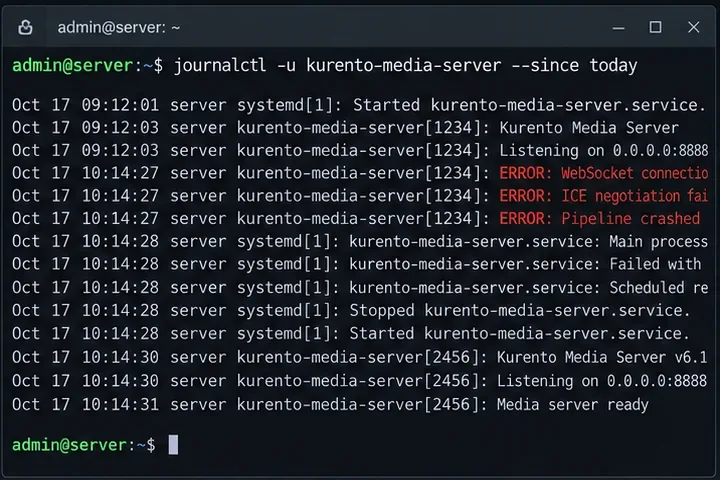
sudo journalctl -u kurento-media-server --since "1 hour ago" --no-pager
sudo journalctl -k --since "1 hour ago" --no-pager | grep -Ei 'oom|out of memory|killed process'
free -h
df -h
systemctl show kurento-media-server -p LimitNOFILE -p TasksMax
systemctl status kurento-media-server | grep Tasks
3 つのプロセスでインストールする場合は、各インスタンスのジャーナルと 内のファイルも確認してください/var/log/kurento-media-server/。BigBlueButton のドキュメントでは、KMS ログをプロセスごとに分けています。OOM-killer エントリはメモリ不足を示しています。スレッド数が に近いTasksMaxか、ファイルの使用量が に近い場合は、LimitNOFILEプロセス制限を示しています。ディスク容量が少ないと、ログ記録やその他のサービスが中断される可能性がありますが、KMS クラッシュの原因であることを証明することはできません。制限に達した場合は、インストールされているパッケージに関連するデーモンまたは systemd の設定を調整し、メンテナンス中に再起動してください。他のホストの制限をコピーしないでください。容量は、OS、パッケージ、会議の構成、およびその他のサービスによって異なります。
Kurentoのトラブルシューティングガイドでは、CPUスパイク、トランスコーディング、コーデックの非互換性、TURN負荷、スレッドまたはファイルディスクリプタの枯渇などが考えられる原因として挙げられています。クラッシュが高解像度ストリーム、録画、混在コーデック、またはTURNの高負荷使用の後に発生しているかどうかを確認してください。ガイドには、Kurentoは720p、30fps、約2Mbpsまでのビデオで正常に動作することが示されていますが、それ以上の設定をテスト済みの容量制限として確立していません。ストリーム設定を変更する前に、Kurentoのトラブルシューティングに関する注意事項を確認してください。
サーバーがKurentoベースのBigBlueButtonインストール環境で、障害が同時メディアセットアップまたはティアダウンに関連している場合、BigBlueButtonは、3つのKMSプロセス(リスニング専用オーディオ、Webカメラ、画面共有それぞれに1つずつ)を実行するサポートオプションをドキュメントに記載しています。ドキュメントによると、これにより起動/停止時の負荷が分散され、1つのプロセスが再起動しても他の2つのプロセスが停止することはありません。これは分離と負荷分散であり、追加のCPUやメモリではありません。有効にする前に、マシンに十分な余裕があることを確認してください。
/etc/bigbluebutton/bbb-conf/apply-config.sh、エディタで開いてください。enableMultipleKurentos設定スクリプトに、ファイルの既存の形式に従って、該当の行を追加してください。sudo bbb-conf --restart。/var/log/kurento-media-server/。このオプションは、BigBlueButton 2.2.24 以降で利用可能であることが文書化されています。ウェブカメラの障害に対する一般的な解決策として、既存の mediasoup ベースのデプロイメントにこのオプションを追加しないでください。影響を受けるパスが実際に Kurento を経由してルーティングされていることを確認し、リリース固有の設定を最初に確認してください。正確なファイルと再起動手順については、BigBlueButton のKurento カスタマイズに関するドキュメントを参照してください。
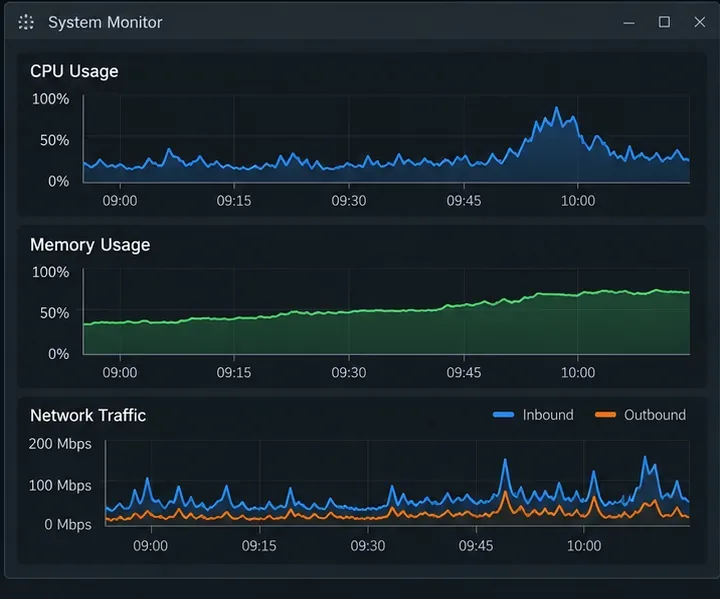
CPUやメモリの使用量が上昇し続ける場合は、同時接続を追加する前に、会議あたりの処理量を減らしてください。ウェブカメラの解像度やフレームレートを下げる、同時接続するカメラの数を減らす、画面共有や録画を行わない会議などを試してみてください。一度に1つの変数のみを変更し、会議の規模やネットワーク環境はできるだけ同じに保ってください。インストールされているリリースで文書化されているメディア制限のみを使用してください。制限値によっては、ユーザーが追加のストリームを開始できなくなる場合があります。
セッション終了後もメモリ使用量が継続的に増加する場合は、Kurento のメモリ断片化に関するガイダンスを参照してください。このガイダンスでは、断片化を完全に解消することはできないものの、Jemalloc を緩和策として検討しています。アロケータの変更は、パッケージ固有の制御されたテストとして扱ってください。KMS プロセスは、セッションの受け入れを停止し、アクティブなセッションが枯渇した後にのみ再起動してください。突然の再起動は、そのプロセスのメディアを中断します。Kurentoのメモリ断片化に関するガイダンスを参照してください。

変更後、障害が発生したワークロードに類似した段階的なテストを実行します。オーディオへの参加、代表的な数のカメラの有効化、画面共有の開始と停止を行い、録画は通常の使用の一部である場合のみ含めます。テスト中は、CPU、常駐メモリ、ネットワーク、スレッド数、およびKMSログを監視します。ビジー状態の会議でKMSが再起動されないこと、メディア設定が引き続き機能すること、およびsudo bbb-conf --check新しい構成の問題が報告されないことを確認します。チューニング後に同じ負荷でテストを繰り返し、改善と静かなテストを区別できるようにします。
KMSがOOMイベントや明確な制限に達していないにもかかわらずクラッシュする場合は、ジャーナルおよびプロセスごとのログファイルを保存し、Ubuntu Apportレポートを確認してください/var/crash/_usr_bin_kurento-media-server.*.crash。Kurentoはこのレポートがデバッガ分析に役立つと文書化しています。診断ファイルを共有する前に、機密情報や参加者情報を伏せてください。その時点で、クラッシュの原因を特定するには、容量の推測ではなく、バージョン固有のバグレポートまたはコアダンプ分析が必要になる可能性があります。
Jitsi MeetのDockerホスト名をサーバーに指定し、PUBLIC_URLとHTTPSを設定してから、ブラウザからのアクセスとメディアの再生を確認してください。
Composeのステータスからログまで、障害が発生しているJitsiサービスを追跡し、不足しているシークレット、書き込み不可能なマウント、またはリソースの障害を安全に修正します。
BigBlueButtonでサポートされていないプレゼンテーションのアップロードを解決するには、適切なフォーマットを選択し、実際のファイルタイプを確認し、サーバー側の障害を特定します。
KMSのクラッシュの原因をリソースの負荷に絞り込み、BigBlueButtonのメディアパスを確認し、容量を推測することなくサポートされている修正プログラムを適用してください。
自己ホスト型のJitsi Dockerサーバー上にローカルホストアカウントを設定し、より厳格なゲストアクセスが必要なミーティングには別のパスワードを追加します。
Jitsiのオプションの分析機能とrtcstatsを無効にし、Dockerログ用に別の保持ポリシーを設定することで、プライバシー制御によってトラブルシューティングの証拠が消去されないようにします。
Jitsi Meetの接続切断のトラブルシューティングを行い、ブラウザとネットワークの問題を特定し、自己ホスト型通話によく影響を与えるUDPおよびNATの設定を確認します。
Jibriを設定し、Jitsiのライブストリーム制御機能を公開して、保護されたストリームキーを使用してYouTubeの放送をテストします。
参加者のデバイスの問題とWebRTCまたはオーディオブリッジの問題を切り分け、適切なチェックを使用してブレイクアウトルームのオーディオを復旧します。
会議室のデータにリスクを与えることなく、アプリケーションログ、PostgreSQL、Redis、環境設定、Nginxを通してBigBlueButton Greenlightの500エラーを追跡します。







