
PrometheusとGrafanaを使用してJitsi Videobridge Healthを追跡する
各JVBのプライベートメトリクスエンドポイントを安全にスクレイピングし、Prometheusターゲットが正常であることを確認し、ブリッジの負荷と会議トラフィックに関するGrafanaパネルを作成します。
BigBlueButton で ICE ソケットまたはネゴシエーションの失敗が表示され、Web カメラが読み込まれない場合は、まずカメラのアクセス許可を確認し、次に別のネットワークで会議をテストしてください。結果が変わる場合は、ネットワークまたはサーバー側の UDP/NAT 設定が原因である可能性が高いです。カメラを再インストールしたり、繰り返し再接続したりしても、ブロックされたメディア パスは修復されません。BigBlueButton のトラブルシューティング ガイドでは、ICE ネゴシエーションの失敗 (エラー 1007) はメディア ルートの確立の失敗と関連付けられており、考えられる原因として NAT、ファイアウォールによる UDP のブロック、または TURN の必要性などが挙げられています。
カメラのアクセス許可は依然として重要ですが、これは別のチェック項目です。アクセス許可があればブラウザはビデオをキャプチャできますが、ICEはブラウザとサーバー間でビデオを交換するのに役立ちます。以下の手順を使用して、どちらの側に注意が必要かを確認してください。
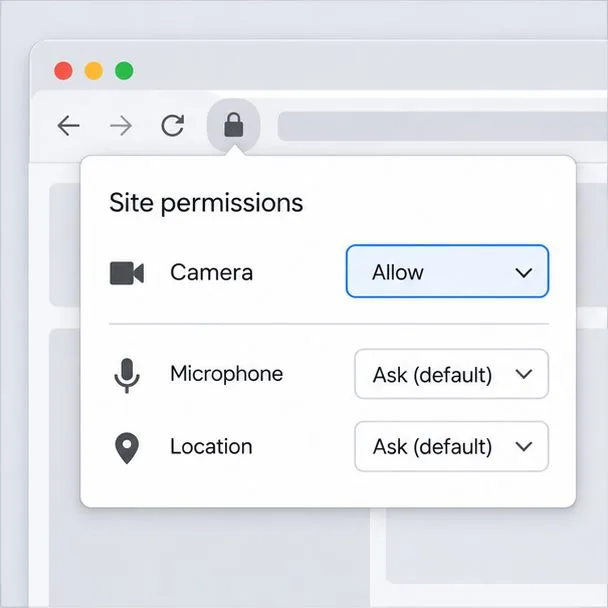
ローカルカメラのプレビューは表示されるものの、他の参加者には空白のタイルが表示される場合、または会議でICEエラーが報告される場合は、ブラウザはビデオをキャプチャできており、残りの問題はメディア接続にある可能性が高いです。会議の音声も失敗するかどうか、問題が特定の参加者のみに影響するのか、全員に影響するのか、そして特定のネットワークでのみ発生するのかを確認してください。これらの観察結果は、すべてのウェブカメラの不具合がカメラの故障であると決めつけることなく、原因を絞り込むのに役立ちます。
BigBlueButtonの公開トラブルシューティング資料では、エラー1007はICEネゴシエーションの失敗と説明されています。エラーの説明によると、ブラウザとメディアサーバーがメディアのパスをネゴシエートできなかったことが原因で、原因としてNAT、UDPのブロック、TURNが必要な場合などが挙げられています。このページは4.0開発ガイドなので、古いサーバーでは異なるメッセージが表示されたり、内部構造が異なったりする可能性があります。ネットワークテストは依然として有効ですが、管理者はインストールされているリリースの指示に従うべきです。
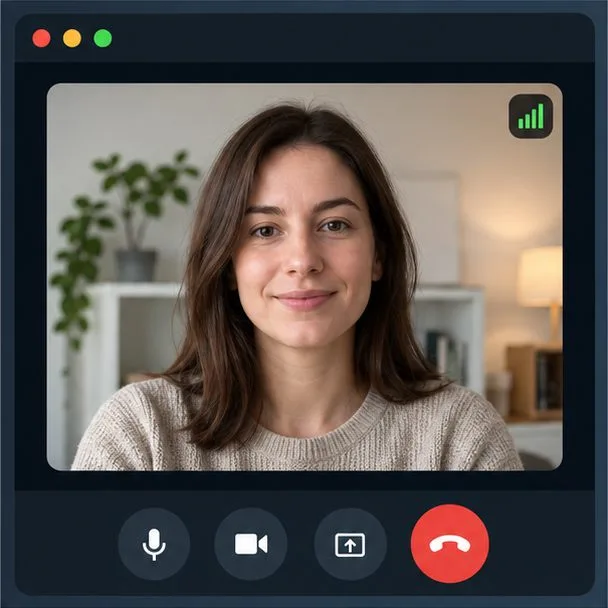
代替ネットワークテストが成功した場合は、その結果をネットワーク管理者またはBigBlueButton管理者に共有してください。BigBlueButton WebRTCに必要な送信または戻りパスのUDPトラフィックが制限されていないか、また組織のプロキシ、VPN、またはファイアウォールが会議のリアルタイムメディアパスを許可しているかを確認してください。会議ページへのHTTPアクセスだけでは、WebRTCメディアトラフィックが通過できることを証明するものではありません。
BigBlueButtonのファイアウォールガイドでは、一般的なサーバー構成の場合、TCP 80/443と受信UDP 16384~32768の範囲が規定されています。具体的なルールは、サーバーのバージョンとネットワーク構成によって異なります。参加者は、個人のルーターでポートを開放したり、企業のファイアウォールルールを無作為に変更したりしてはなりません。フィルタリングが行われる場所を確認し、承認されたルールを適用できるのは、管理者のみです。

sudo bbb-conf --check。警告とエラーを確認し、関連するサービスが実行されていることを確認します。公式のトラブルシューティング ガイドでは、これを開始点として推奨しています。これにより構成の問題が明らかになることがありますが、すべての外部ファイアウォールまたはクラウド セキュリティ ルールが UDP を通過することを証明するものではありません。/etc/bigbluebutton/bbb-webrtc-sfu/production.yml、mediasoup.webrtc.listenIps設定を含むオーバーライドに関するドキュメントがあります。サーバーの実際のパブリック アドレスと現在のバージョンの構成手順と比較してください。サンプル IP アドレスをそのままコピーしないでください。正当な変更を行った後は、ガイドの指示に従って BigBlueButton を再起動し、サーバー ネットワークの外部からテストしてください。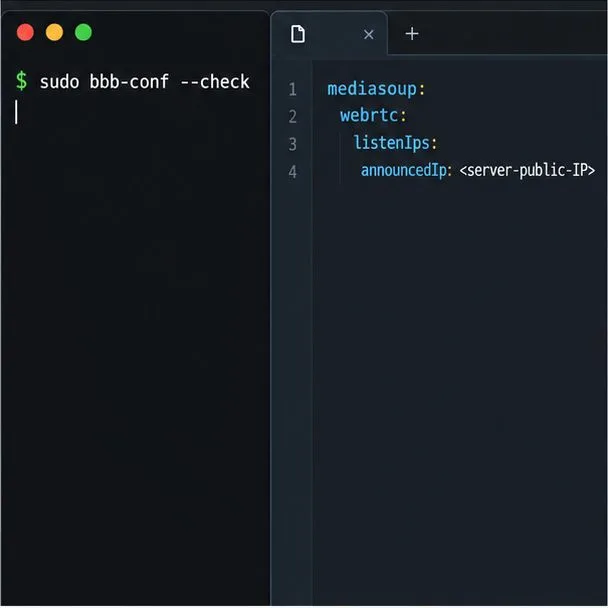
最初に接続に失敗したネットワークから、新しいミーティングに参加してください。ブラウザにカメラのプレビューが表示され、他の参加者がライブビデオを確認でき、ミーティングが数分間ICEエラーなしで接続されたままであることを確認してください。影響を受けたWi-FiまたはVPNでこの確認を繰り返してください。ホットスポットでのみ成功した場合は、元のネットワークパスにまだ問題があることを意味します。
問題が解決しない場合は、管理者に正確なエラーメッセージまたはエラーコード、おおよその時刻、ブラウザとオペレーティングシステムのバージョン、音声が動作するかどうか、および各ネットワークでの結果を送信してください。BigBlueButton のヘルプガイダンスでは、サーバー関連のレポートの出力も求められていますsudo bbb-conf --check。診断出力にはサーバーの詳細が含まれる可能性があるため、管理者が承認したサポートチャネルを通じて共有してください。
各JVBのプライベートメトリクスエンドポイントを安全にスクレイピングし、Prometheusターゲットが正常であることを確認し、ブリッジの負荷と会議トラフィックに関するGrafanaパネルを作成します。

公式のDocker Compose Jibriサービス、安全なXMPP認証情報、書き込み可能なストレージ、および実用的な検証手順を使用して、Jitsi Meetの録画とライブストリーミングを有効にします。

Jitsi Meetのビデオ品質を180pまたは360pに下げ、カメラの送信トラフィックを削減し、会議の音声品質を損なうことなくビットレートの上限をテストします。

サービスの状態からUDP 10000およびNATマッピングに至るまで、ブリッジの障害を追跡し、無関係なファイアウォールポートを開放せずにJitsi Meetを再テストします。

同時接続する会議数を増やすには、Jitsi Videobridgeノードを追加し、単一の会議が複数のブリッジをまたぐ必要がある場合にのみOCTOを設定し、ネットワークパスとブリッジ検出を確認してください。

まずバージョンを確認し、次にBBB 3.0のEtherpadパッケージをインストールして、共有ノートエディタをグローバルまたは会議ごとに設定してください。

BigBlueButtonのエコーテスト、ヘッドセット、およびブラウザのオーディオ設定を使用してマイクのフィードバックを解消し、オーディオ遅延の原因となっているネットワークまたはサーバーを特定してください。

Jitsiが直接メディア接続が失敗した場合に通話を中継できるように、coturn、NATポートフォワーディング、およびProsodyを設定します。

Jitsi Meetを公式Ubuntuパッケージからインストールし、Let's Encrypt証明書を取得し、適切なポートを開放して、安全な会議であることを確認してください。