BigBlueButtonのロゴとクライアント名が入ったミーティングをブランド化

自己ホスト型のBigBlueButtonサーバー上で、会議のタイトルを設定し、ロゴ表示領域を有効にし、デフォルトまたは会議ごとのロゴを選択します。
注:この機能はiOS 10にのみ適用可能であり、2台のマシンを使用するには同じアプリケーションがインストールされている必要があります。
ここでは、iMessage iOS10で自己破壊メッセージを送信する方法を説明します。
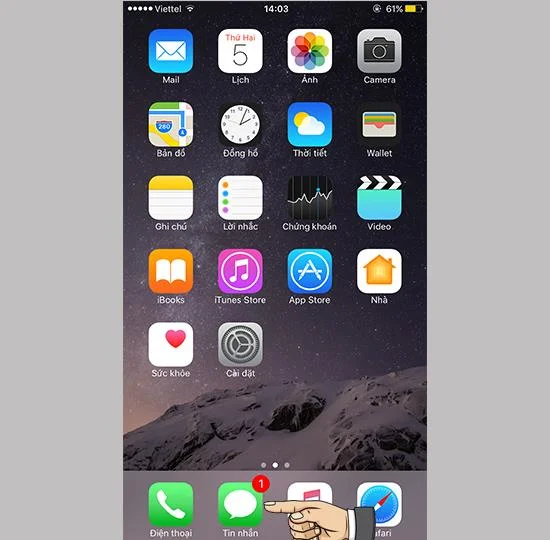
ステップ1:iMessageアプリをクリックします。
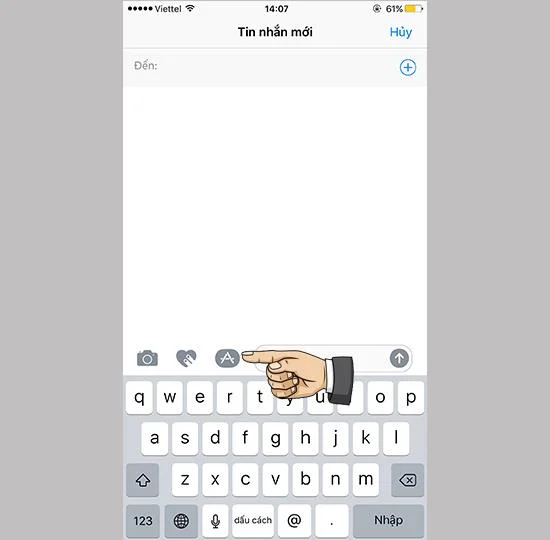
ステップ2:メッセージからAppStoreアイコンを選択します。
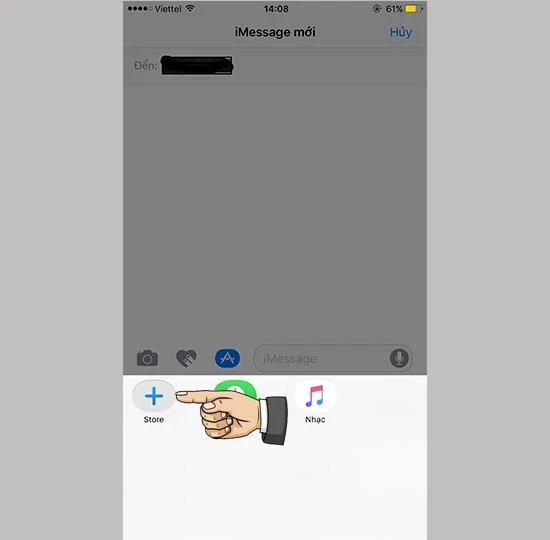
ステップ3:クリックして入力するために、プラスのアイコンをApp Storeに。
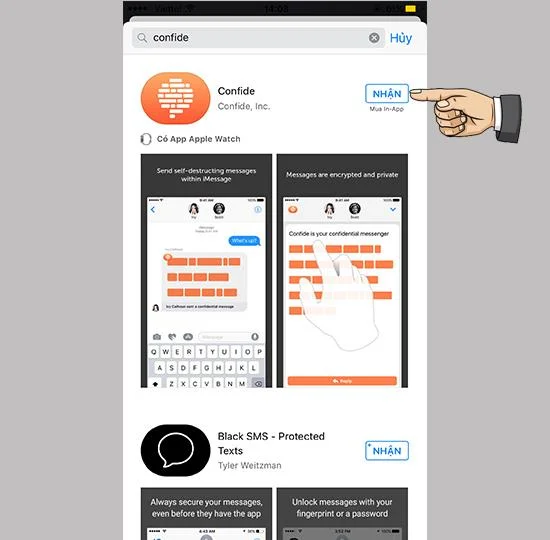
ステップ4:Confideアプリケーションをデバイスにダウンロードします。
ステップ5:メッセージを送信する場合は、App Storeアイコンをクリックすると、Confideアプリケーションが表示されます。をクリックします。
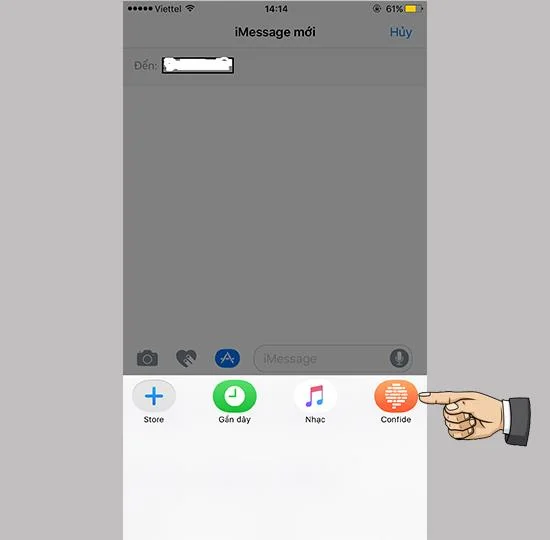
ステップ6:文字を選択したテキストメッセージまたは画像の送信を選択する2つのモードがあります。
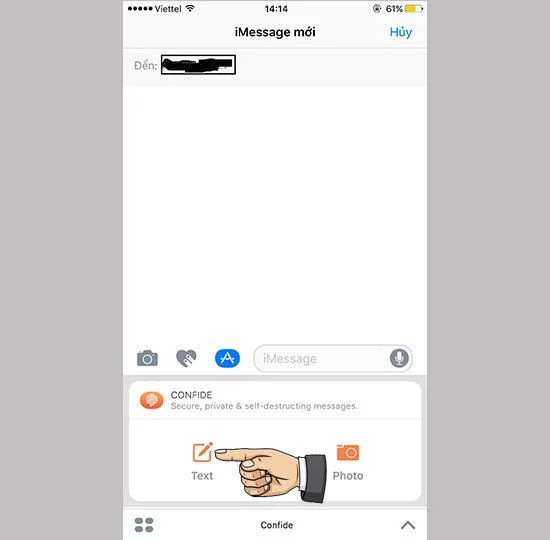
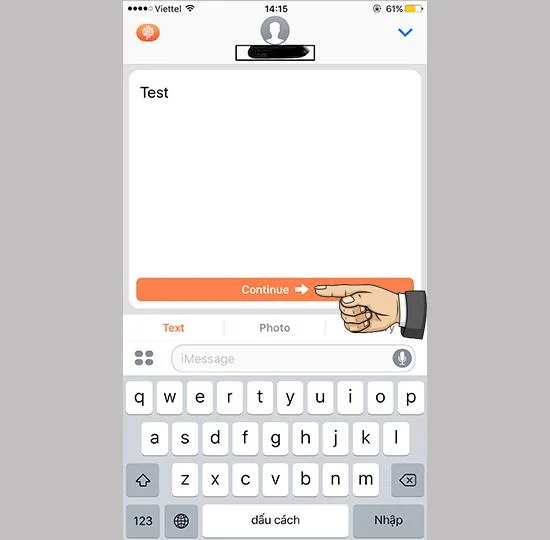
手順7:メッセージを入力し、[送信を続行]を選択します。
送信メッセージはレンガとして表示され、受信者はメッセージをタッチしてスワイプするだけでコンテンツを表示できます。
読むと、メッセージは完全に消え、メッセージを読むことができませんというメッセージが表示されます。
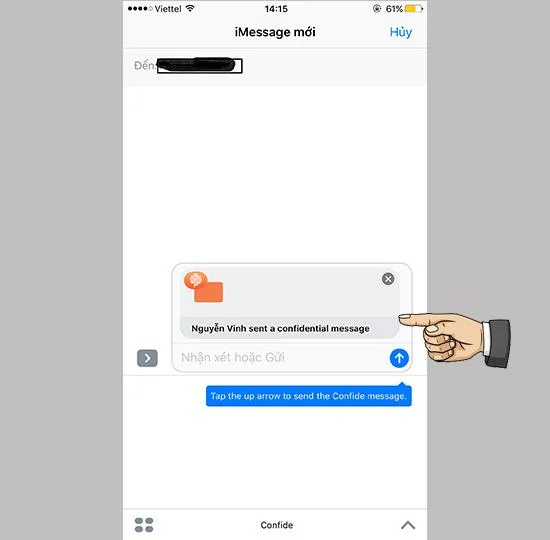
これで、iMessage iOS10で自己破壊メッセージを正常に送信できました。成功をお祈りします。
続きを見る:
>>> iOS10で睡眠を追跡する
>>> iPhone用の公式iOS10アップグレード、iPadが通知を受信しない
自己ホスト型のBigBlueButtonサーバー上で、会議のタイトルを設定し、ロゴ表示領域を有効にし、デフォルトまたは会議ごとのロゴを選択します。
Moodleアクティビティを設定し、対応するBigBlueButtonエンドポイントと共有シークレットを追加してから、教師、生徒、メディアのアクセス権限を確認します。
Jitsi MeetのDockerホスト名をサーバーに指定し、PUBLIC_URLとHTTPSを設定してから、ブラウザからのアクセスとメディアの再生を確認してください。
Composeのステータスからログまで、障害が発生しているJitsiサービスを追跡し、不足しているシークレット、書き込み不可能なマウント、またはリソースの障害を安全に修正します。
BigBlueButtonでサポートされていないプレゼンテーションのアップロードを解決するには、適切なフォーマットを選択し、実際のファイルタイプを確認し、サーバー側の障害を特定します。
KMSのクラッシュの原因をリソースの負荷に絞り込み、BigBlueButtonのメディアパスを確認し、容量を推測することなくサポートされている修正プログラムを適用してください。
自己ホスト型のJitsi Dockerサーバー上にローカルホストアカウントを設定し、より厳格なゲストアクセスが必要なミーティングには別のパスワードを追加します。
Jitsiのオプションの分析機能とrtcstatsを無効にし、Dockerログ用に別の保持ポリシーを設定することで、プライバシー制御によってトラブルシューティングの証拠が消去されないようにします。
Jitsi Meetの接続切断のトラブルシューティングを行い、ブラウザとネットワークの問題を特定し、自己ホスト型通話によく影響を与えるUDPおよびNATの設定を確認します。
Jibriを設定し、Jitsiのライブストリーム制御機能を公開して、保護されたストリームキーを使用してYouTubeの放送をテストします。








