ビデオデコード負荷を軽減することで、Jitsi MeetのCPU使用率を下げましょう。

Jitsi MeetにおけるブラウザのCPUスパイクを軽減するには、受信ビデオを制限し、カメラの使用を調整し、ハードウェアアクセラレーションを確認し、その結果をテストします。
Microsoft Edgeで「昇格サービス無効化」エラーに遭遇しましたか?😩 この厄介な問題は、Edgeが昇格権限にアクセスしようとしてブロックされたときに発生し、タブがクラッシュしたり、更新が妨げられたりすることがあります。ご安心ください。あなただけではありません。最新のWindowsバージョンで動作するシンプルで効果的な修正プログラムをご用意しています。以下の手順に従って、スムーズなブラウジングをすぐに実現しましょう!
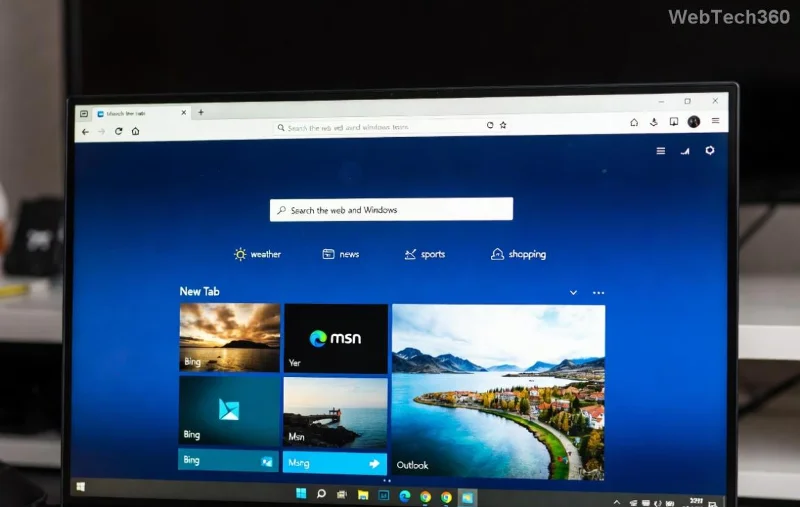
このエラーの根本原因は、Edge が管理者レベルの権限を処理する方法における競合です。一般的な原因としては、次のようなものが挙げられます。
朗報です!ほとんどのケースは、的を絞ったトラブルシューティングで数分で解決します。早速見ていきましょう!👇
ここから始めましょう – Edge をリセットすると、ブックマークを失うことなく一時的な不具合が解消されます (同期されている場合)。
プロのヒント: データを保護するために、事前に Edge で同期を有効にしてください。70% のユーザーがこの方法で問題を解決しています! 🎉
Windows Pro 以上を使用している場合、グループ ポリシーによって昇格サービスの無効化ブロックが強制されることがよくあります。
gpedit.msc、Enter キーを押します。gpupdate /forceコマンドプロンプト(管理者)で実行します。これは企業の制限を正面から狙ったものです。詳しくはMicrosoftの公式ガイド「Microsoft Edge ポリシー」をご覧ください。
基本がうまくいかなかったら、さらに深く学びましょう。
regedit。HKEY_LOCAL_MACHINE\SOFTWARE\Policies\Microsoft\EdgeUpdate。コマンドプロンプトで管理者として実行:
sfc /scannow
DISM /Online /Cleanup-Image /RestoreHealth
その後、 edge://settings/helpから Edge を更新します。
| 方法 | 困難 | 時間 | 成功率 | 最適な用途 |
|---|---|---|---|---|
| エッジリセット | ⭐ 簡単 | 2分 | 70% | 初心者 |
| グループポリシー | ⭐⭐ 中程度 | 5分 | 85% | 仕事用PC |
| レジストリ + SFC | ⭐⭐⭐ 難しい | 10分 | 95% | 頑固なケース |
まだお困りですか?ぜひ下のコメント欄にご意見をお寄せください。お手伝いさせていただきます!👍 スムーズなEdge体験があなたを待っています。楽しいブラウジングを!🌐
Jitsi MeetにおけるブラウザのCPUスパイクを軽減するには、受信ビデオを制限し、カメラの使用を調整し、ハードウェアアクセラレーションを確認し、その結果をテストします。
自己ホスト型のBigBlueButtonサーバー上で、会議のタイトルを設定し、ロゴ表示領域を有効にし、デフォルトまたは会議ごとのロゴを選択します。
Moodleアクティビティを設定し、対応するBigBlueButtonエンドポイントと共有シークレットを追加してから、教師、生徒、メディアのアクセス権限を確認します。
Jitsi MeetのDockerホスト名をサーバーに指定し、PUBLIC_URLとHTTPSを設定してから、ブラウザからのアクセスとメディアの再生を確認してください。
Composeのステータスからログまで、障害が発生しているJitsiサービスを追跡し、不足しているシークレット、書き込み不可能なマウント、またはリソースの障害を安全に修正します。
BigBlueButtonでサポートされていないプレゼンテーションのアップロードを解決するには、適切なフォーマットを選択し、実際のファイルタイプを確認し、サーバー側の障害を特定します。
KMSのクラッシュの原因をリソースの負荷に絞り込み、BigBlueButtonのメディアパスを確認し、容量を推測することなくサポートされている修正プログラムを適用してください。
自己ホスト型のJitsi Dockerサーバー上にローカルホストアカウントを設定し、より厳格なゲストアクセスが必要なミーティングには別のパスワードを追加します。
Jitsiのオプションの分析機能とrtcstatsを無効にし、Dockerログ用に別の保持ポリシーを設定することで、プライバシー制御によってトラブルシューティングの証拠が消去されないようにします。
Jitsi Meetの接続切断のトラブルシューティングを行い、ブラウザとネットワークの問題を特定し、自己ホスト型通話によく影響を与えるUDPおよびNATの設定を確認します。








