
ICEの故障後にBigBlueButtonウェブカメラを動作させる方法
ウェブカメラの不具合の原因を、ブラウザの権限、ネットワーク制限、またはBigBlueButtonサーバーのUDPおよびNAT設定に絞り込み、ライブ会議でストリームを検証してください。
Jitsi Videobridge (JVB) の各 Prometheus エンドポイントをプライベート ネットワークでのみ公開し、すべてのブリッジを Prometheus スクレイピング ターゲットとして追加し、Grafana を使用してブリッジの負荷、会議数、エンドポイント、メディア レートをグラフ化します。JVB は/metrics、通常ポート 8080 のプライベート HTTP インターフェイスで Prometheus/OpenMetrics データを配信します。現在のリファレンス構成のデフォルトのプライベート インターフェイス バインド アドレスは である127.0.0.1ため、意図的にプライベート ルートを提供しない限り、リモート Prometheus サーバーはそれをスクレイピングできません。
Prometheusは各ブリッジから時系列データを収集し保存します。Grafanaはそれらのデータから傾向やアラートを抽出します。JitsiもXMPPおよびJSON形式の統計情報を提供していますが、このワークフローではPrometheus形式の/metricsエンドポイントを使用します。
| 監視に関する質問 | JVBの指標またはファミリーを探す | 使用方法 |
|---|---|---|
| スクレイピングは機能していますか? | upPrometheusより | 到達可能なJVBターゲットごとに1が返されることを期待します。0はスクレイピングの失敗を示します。 |
| 橋は容量限界に近づいているのか? | stress_level | ホストCPUとトラフィックと並行して、負荷の傾向を分析します。Jitsiでは、0を無負荷、1をフル容量と定義しており、1を超える値も発生する可能性があります。 |
| 会議活動はどの程度行われていますか? | conferences、、endpointsおよび会議規模のヒストグラム | ブリッジごとのパネルを使用してください。JVBのエンドポイント数にはOCTOエンドポイントが含まれるため、ブリッジ間で合計すると分散会議が二重にカウントされる可能性があります。 |
| メディアのトラフィックは変化しているのか? | bit_rate_download、、bit_rate_uploadおよびパケットレート指標 | 同じブリッジの会議負荷における、受信トラフィックと送信トラフィックを比較する。 |
これらはJitsiの統計キーです。実際のPrometheusシリーズ名とラベルはJVBのバージョンによって異なる場合があります。/metricsクエリを作成する前に、応答を確認してください。Jitsiは、PrometheusのカバレッジはJSONエンドポイントとは異なり、進化していると述べています。会議規模のヒストグラムはPrometheusでのみ利用可能です。
各ブリッジで、サーバー自体からプライベートメトリクスエンドポイントを要求します。
curl -sS http://127.0.0.1:8080/metrics | headPrometheusの説明テキストは、リスナーが応答したことを確認します。Jitsiのリファレンス設定では、デフォルトでPrometheus RESTエンドポイントが有効になっていますが、ローカル設定またはコンテナ設定で上書きできます。接続エラーが発生した場合は、JVBのログと設定を確認してください。見つからない場合は、Prometheusエンドポイントとパスを確認してください。別途Colibri REST APIは必要ありません。
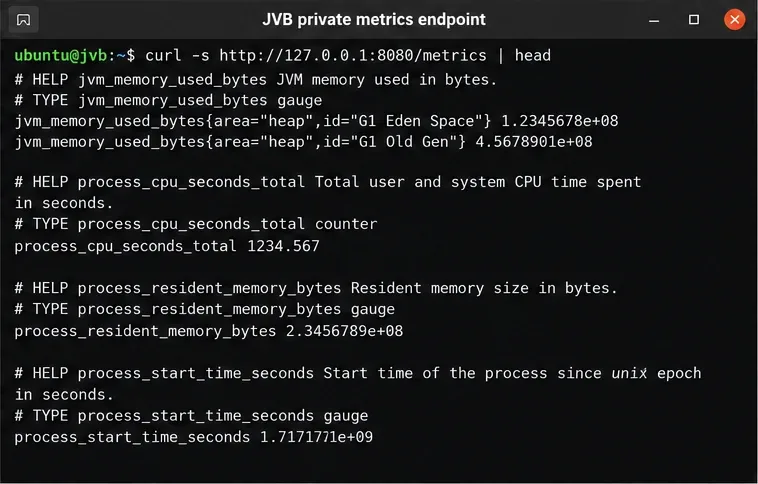
/metrics。表示されている図はインターフェースの図であり、実際の展開における測定値ではありません。プライベート JVB HTTP インターフェースは、パブリックアクセス用ではありません。デフォルトのホストはループバックであるため、リモートの Prometheus ホストからはアクセスできません。プライベートブリッジアドレスにバインドし、スクレイパーからのアクセスを制限してください。/etc/jitsi/videobridge/jvb.conf各ブリッジに以下の設定をマージし、サンプルアドレスを置き換えてください。
videobridge {
  http-servers {
    private {
      host = "10.20.0.11"
    }
  }
}

rest {
  prometheus {
    enabled = true
  }
}
プライベートインターフェイスはデフォルトでポート 8080 を使用します。JVB のドキュメントでは、TLS が設定されている場合、デフォルトの TLS ポートとして 8443 が指定されています。設定を変更した後はブリッジを再起動し、Prometheus ホストからテストしてください。curl -sS http://10.20.0.11:8080/metrics | headファイアウォール ルールは Prometheus ソースに限定してください。ポート 8080 をインターネットに公開しないでください。プライベートインターフェイスには、他の運用エンドポイントもホストされています。ネットワークでホスト間の暗号化が必要な場合は、JVB プライベートインターフェイスを TLS 用に構成し、Prometheus を対応する HTTPS および証明書設定で構成してください。
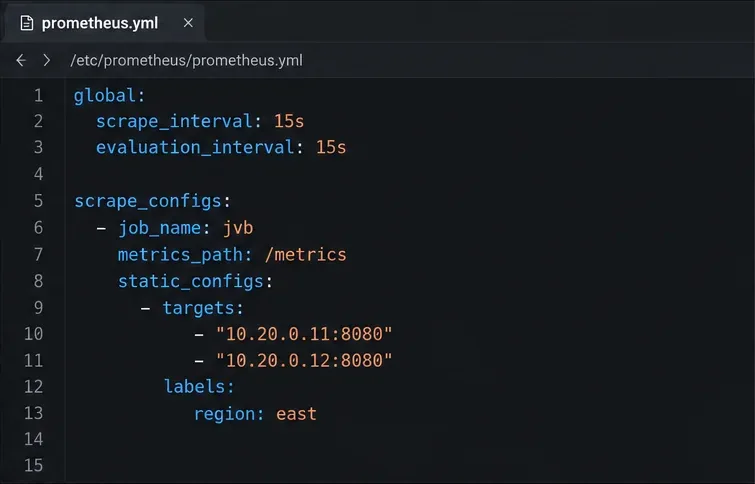
region。Prometheusサーバー上で、スクレイピングジョブを追加しますprometheus.yml。この例では、2つのプライベートブリッジアドレスと15秒のスクレイピング間隔を使用しています。監視とストレージのニーズに合わせて間隔を選択してください。
scrape_configs:
  - job_name: jvb
    scrape_interval: 15s
    metrics_path: /metrics
    static_configs:
      - targets:
          - "10.20.0.11:8080"
          - "10.20.0.12:8080"
        labels:
          region: east
ブリッジが複数のリージョンで実行されている場合は、ダッシュボードで区別できるように、別々のターゲット グループとラベルを使用してください。自動的に変更されるフリートの場合は、静的ターゲットをインフラストラクチャでサポートされているサービス ディスカバリ メソッドに置き換えてください。 でファイルを検証してからpromtool check config /etc/prometheus/prometheus.yml、サービス用に構成されたメソッドを使用して Prometheus を再読み込みします。Prometheus でターゲット ページを開き、すべての JVB ターゲットにUPスクレイピング エラーがないことを確認します。緑色のターゲットはスクレイピングが成功したことを意味しますが、会議のメディア パスが正常であることを証明するものではありません。

http://prometheus:9090Grafanaで、共有コンテナネットワークやプライベートサブネットなど、Grafanaからアクセス可能なURLを使用してPrometheusデータソースを追加しますhttp://10.20.0.5:9090。保存してテストしてください。GrafanaにPrometheusデータソースが組み込まれます。
まず、を使用して可用性パネルを作成しますup{job="jvb"}。次に、ブリッジのストレス、アクティブな会議、エンドポイント、およびインバウンド/アウトバウンド RTP レートの個別の時系列パネルを作成します。メトリック ブラウザーまたは Prometheus 式ページを使用して、バージョンによって公開される正確な JVB シリーズ名を特定します。オペレーターが 1 つのホストをプールと比較できるように、ターゲット ラベルに基づいてブリッジまたはリージョン変数を追加します。累積カウンターの場合は、適切な範囲でレート関数を使用します。現在のエンドポイントやストレスなどのゲージの場合は、現在のサンプルを直接グラフ化します。rate()ゲージには適用しないでください。
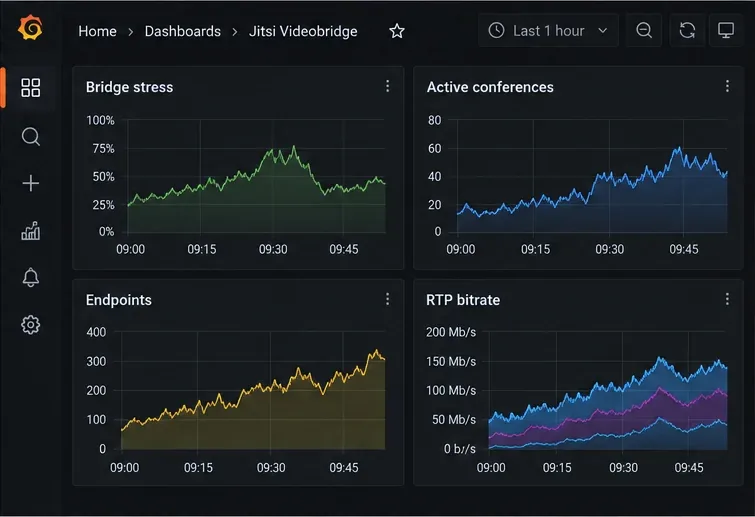
up{job="jvb"}て、スクレイピングされたシリーズ名とラベルを確認してください。生のJVB統計キーは、正確なPromQLメトリック識別子ではない可能性があります。最後に、テストミーティングに参加し、JVBの会議とエンドポイントの系列が時間とともにどのように変化するかを確認してください。アラートを設定するには、実際のトラフィックベースラインを使用してください。すべてのブリッジサイズとワークロードに適合する普遍的なストレスやビットレートのしきい値は存在しません。
ウェブカメラの不具合の原因を、ブラウザの権限、ネットワーク制限、またはBigBlueButtonサーバーのUDPおよびNAT設定に絞り込み、ライブ会議でストリームを検証してください。

公式のDocker Compose Jibriサービス、安全なXMPP認証情報、書き込み可能なストレージ、および実用的な検証手順を使用して、Jitsi Meetの録画とライブストリーミングを有効にします。

Jitsi Meetのビデオ品質を180pまたは360pに下げ、カメラの送信トラフィックを削減し、会議の音声品質を損なうことなくビットレートの上限をテストします。

サービスの状態からUDP 10000およびNATマッピングに至るまで、ブリッジの障害を追跡し、無関係なファイアウォールポートを開放せずにJitsi Meetを再テストします。

同時接続する会議数を増やすには、Jitsi Videobridgeノードを追加し、単一の会議が複数のブリッジをまたぐ必要がある場合にのみOCTOを設定し、ネットワークパスとブリッジ検出を確認してください。

まずバージョンを確認し、次にBBB 3.0のEtherpadパッケージをインストールして、共有ノートエディタをグローバルまたは会議ごとに設定してください。

BigBlueButtonのエコーテスト、ヘッドセット、およびブラウザのオーディオ設定を使用してマイクのフィードバックを解消し、オーディオ遅延の原因となっているネットワークまたはサーバーを特定してください。

Jitsiが直接メディア接続が失敗した場合に通話を中継できるように、coturn、NATポートフォワーディング、およびProsodyを設定します。

Jitsi Meetを公式Ubuntuパッケージからインストールし、Let's Encrypt証明書を取得し、適切なポートを開放して、安全な会議であることを確認してください。