
PrometheusとGrafanaを使用してJitsi Videobridge Healthを追跡する
各JVBのプライベートメトリクスエンドポイントを安全にスクレイピングし、Prometheusターゲットが正常であることを確認し、ブリッジの負荷と会議トラフィックに関するGrafanaパネルを作成します。
セルフホスト型の Jitsi Meet サーバーで「ブリッジへの接続に失敗しました」というエラーが発生する場合、多くの場合、Jitsi Videobridge (JVB) が利用できない、メディア トラフィックがブロックされている、またはブリッジがクライアントが到達できないアドレスをアドバタイズしている、といった原因が考えられます。ブリッジが Jicofo に登録されていることを確認し、ブリッジへの UDP 10000 を許可し、サーバーが NAT の背後にある場合はパブリック アドレス マッピングを修正してください。一度に 1 つの変更を行い、別のネットワークから再テストしてください。
以下の手順は、2026年10月に確認された最新のJitsi Debian/UbuntuセルフホスティングガイドおよびDockerガイドに基づいています。これらの手順はサーバー管理者向けです。ホストされているミーティングに参加する場合は、ブリッジやファイアウォールの設定を変更することはできませんので、まずは下記のクライアントネットワークのチェックを行い、複数のユーザーに影響が出ている場合はサービスオペレーターに連絡してください。
| 何が起こるか | まず最初にチェックすべき場所 |
|---|---|
| 会議は2人ではうまくいくが、もう1人が加わると失敗する。 | ブリッジメディアパス、特にUDP 10000とNAT転送 |
| 複数のユーザーがどのネットワークからも接続できません | JVBサービス、Jicofoブリッジ登録、サーバーファイアウォール、または広告されたアドレス |
| たった一人の人間、あるいは一つのオフィスネットワークだけが故障する | そのクライアントのVPN、ファイアウォール、プロキシ、またはブロックされたアウトバウンドUDP |
| 会議ページが開いたまま参加すると、音声/ビデオが停止します。 | メディアトラフィックとブラウザの接続診断をブリッジする |
JitsiのFAQには、ピアツーピアモードでは2人の参加者で正常に動作するものの、トラフィックがJitsi Videobridgeを経由する必要が生じた時点で失敗する会議について具体的に説明されています。ファイアウォールとNATの設定、特にUDP 10000を確認することを推奨しています。HTTPSで動作するWebページは、Webインターフェースにアクセス可能であることを証明しますが、別のメディアパスにアクセス可能であることを証明するものではありません。
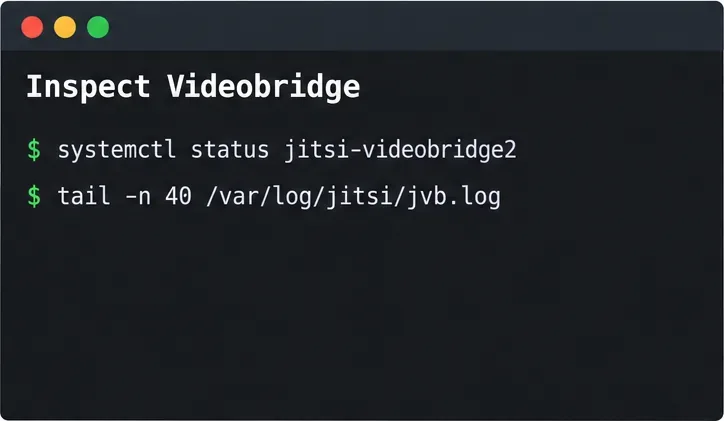
DebianまたはUbuntuパッケージのインストール環境で、障害を再現しながらサービスと最近のログを確認してください。
sudo systemctl status jitsi-videobridge2 jicofo --no-pager
sudo tail -n 80 /var/log/jitsi/jvb.log
sudo tail -n 80 /var/log/jitsi/jicofo.log
サービスの失敗や繰り返しの再起動、設定エラー、認証エラー、またはJicofoがブリッジを検出したかどうかを示すメッセージを探してください。Jitsiの導入ガイドには、JVBとJicofoのログファイルの一覧が記載されており、それらを使用してビデオブリッジが接続され、Jicofoによって認識されていることを確認します。
サービスが停止している場合は、一度再起動して新しいログを確認してから、他の変更を行ってください。
sudo systemctl restart jitsi-videobridge2
sudo systemctl status jitsi-videobridge2 --no-pager
Docker Composeを使用する場合は、デプロイメントのComposeファイルを含むディレクトリを使用してください。
docker compose ps
docker compose logs --tail=100 jvb jicofo
JVBが正常な状態であるにもかかわらずJicofoがJVBを認識しない場合は、内部XMPP接続とJVB認証設定を確認してください。回避策として、内部XMPPポートをパブリックインターネットに公開しないでください。マルチブリッジ構成を使用している場合は、ブリッジホストがJitsi/Prosody側からアクセス可能であることを確認し、スケーラブルなデプロイメント手順を確認してください。
Jitsiの標準的なセルフホスト型設定では、HTTPSウェブインターフェースにTCP 443、オーディオ/ビデオメディアにUDP 10000を使用します。UDP 10000はJVBを実行しているマシンまたはコンテナに到達する必要があります。ホストファイアウォール、クラウドセキュリティグループ、ルーターのポートフォワーディングルール、およびプロバイダレベルのネットワークファイアウォールを確認してください。1つのレイヤーのみのルールでは不十分です。
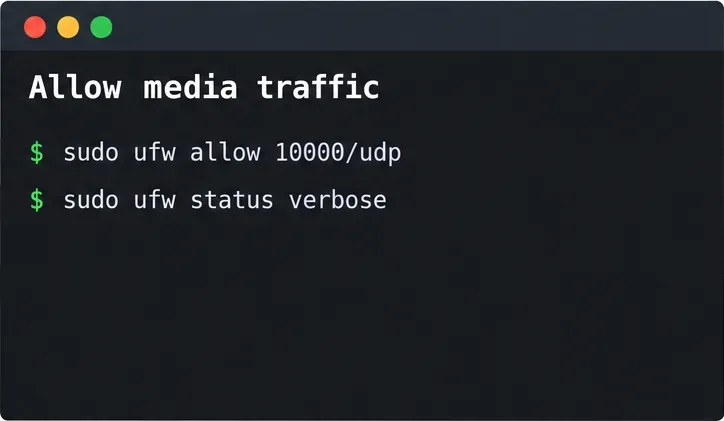
UFWを使用しているホストの場合、現在のルールを確認してください。UDPルールが欠落している場合にのみ追加してください。
sudo ufw status verbose
sudo ufw allow 10000/udp
Docker環境では、ホストからJVBコンテナへUDP 10000番ポートがパブリッシュされていることを確認してください。無関係なポートを追加したり、XMPPサービスをすべてのユーザーに公開したりしないでください。JitsiのDockerガイドでは、UDP 10000番ポートが外部RTPメディアポートとして指定されています。また、Debian/Ubuntuガイドでも、ネットワークオーディオとビデオに必要なポートとして記載されています。
エラーが特定の企業または学校のネットワーク上のユーザーのみに発生する場合は、そのネットワークの管理者に、送信UDPがブロックされているかどうかを確認してください。迅速な切り分けテストとして、影響を受けている参加者は、別の信頼できるネットワークまたはデバイスを試すことができます。それがうまくいけば、そのネットワークがメディアパスをブロックしている間、Jitsiサーバーは正常に動作している可能性があります。
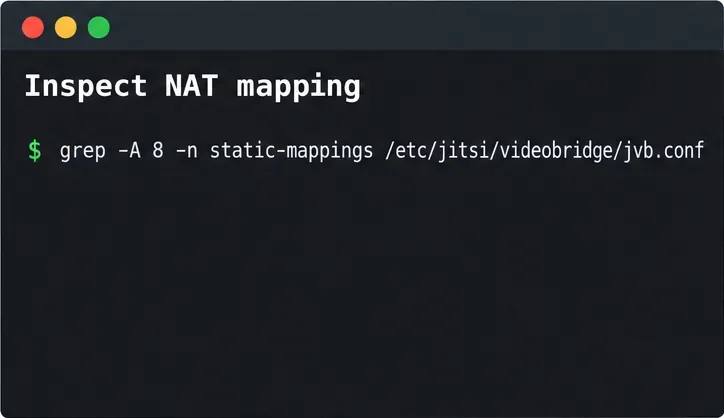
ルーターまたはプライベートクラウドネットワークの背後にあるブリッジは、参加者がアクセスできるアドレスを通知する必要があります。JitsiのDebian/Ubuntuガイドでは、/etc/jitsi/videobridge/jvb.conf自動NAT検出が不十分な場合は静的マッピングを推奨しています。デプロイメントに割り当てられた実際のプライベートインターフェースアドレスとパブリックアドレスを使用してください。
ice4j {
  harvest {
    mapping {
      static-mappings = [
        {
          local-address = "<private-interface-ip>"
          public-address = "<public-ip>"
        }
      ]
    }
  }
}
両方のプレースホルダーを置き換え、ルーターがそのパブリックアドレスからJVBホストへUDP 10000を転送するように設定されていることを確認してください。プレースホルダーの値を本番環境にコピーしないでください。パブリックIPアドレスが変更された場合は、マッピングを更新してブリッジを再起動してください。
NAT の背後または LAN 上の Docker デプロイメントの場合、現在の Jitsi Docker ガイドでは、JVB_ADVERTISE_IPSデプロイメントの.envファイルで設定するように指示されています。メディア トラフィックを受信するアドレスを使用してください。リバース プロキシの Web アドレスは JVB メディア アドレスを置き換えません。Docker とパッケージのインストールでは構成パスが異なるため、デプロイメントに一致するブランチのみを適用してください。
ファイアウォールルールやアドレスマッピングを変更した後は、JVBを再起動して、アクティブな状態が維持されていることを確認してください。次に、サーバーのLAN外のユーザーを含む、少なくとも3人の参加者で新しいミーティングを開始してください。これにより、ブリッジパスの有効なテストが強制的に実行されます。2人によるピアツーピア通話が成功しただけでは、JVBへのUDPアクセスが検証されたことにはなりません。
Jicofo がブリッジを認識し、参加者がブリッジ接続警告を繰り返すことなく音声またはビデオを交換できることを確認してください。サーバー側のチェックに合格しても特定のネットワーク上のユーザーが失敗する場合は、Jitsi の公式TURN 導入ガイドに従って、直接 UDP を使用できないネットワーク用に TURN を設定してください。TURN は独自のサーバー、認証情報、ファイアウォール、およびクライアント構成を追加します。単にポート 5349 または 443 を開放するだけでは有効になりません。
最終確認として、テスト後に最新のJVBおよびJicofoログを確認し、ブリッジがアクティブで会議用に選択されていることを確認してください。ここで使用されているポート、NAT、およびサービスチェックについては、Debian/Ubuntuガイド、Dockerガイド、およびJitsi FAQを参照してください。影響を受けているユーザーが1人だけの場合は、正常なサーバーを繰り返し再起動するのではなく、そのユーザーのネットワークに焦点を当ててください。

各JVBのプライベートメトリクスエンドポイントを安全にスクレイピングし、Prometheusターゲットが正常であることを確認し、ブリッジの負荷と会議トラフィックに関するGrafanaパネルを作成します。

ウェブカメラの不具合の原因を、ブラウザの権限、ネットワーク制限、またはBigBlueButtonサーバーのUDPおよびNAT設定に絞り込み、ライブ会議でストリームを検証してください。

公式のDocker Compose Jibriサービス、安全なXMPP認証情報、書き込み可能なストレージ、および実用的な検証手順を使用して、Jitsi Meetの録画とライブストリーミングを有効にします。

Jitsi Meetのビデオ品質を180pまたは360pに下げ、カメラの送信トラフィックを削減し、会議の音声品質を損なうことなくビットレートの上限をテストします。

同時接続する会議数を増やすには、Jitsi Videobridgeノードを追加し、単一の会議が複数のブリッジをまたぐ必要がある場合にのみOCTOを設定し、ネットワークパスとブリッジ検出を確認してください。

まずバージョンを確認し、次にBBB 3.0のEtherpadパッケージをインストールして、共有ノートエディタをグローバルまたは会議ごとに設定してください。

BigBlueButtonのエコーテスト、ヘッドセット、およびブラウザのオーディオ設定を使用してマイクのフィードバックを解消し、オーディオ遅延の原因となっているネットワークまたはサーバーを特定してください。

Jitsiが直接メディア接続が失敗した場合に通話を中継できるように、coturn、NATポートフォワーディング、およびProsodyを設定します。

Jitsi Meetを公式Ubuntuパッケージからインストールし、Let's Encrypt証明書を取得し、適切なポートを開放して、安全な会議であることを確認してください。