ビデオデコード負荷を軽減することで、Jitsi MeetのCPU使用率を下げましょう。

Jitsi MeetにおけるブラウザのCPUスパイクを軽減するには、受信ビデオを制限し、カメラの使用を調整し、ハードウェアアクセラレーションを確認し、その結果をテストします。
Windows 11 で Alt + スペースバーのキーの組み合わせを押すと、バージョン 1.25024.100.0 以降の Copilot と音声チャットしてすぐに起動できるようになります。ただし、Copilot や音声チャット機能を使用する必要がない人の多くは、このショートカットを別のアクションと間違える可能性があります。 Copilot Alt + スペースバー Windows 11 ショートカットを無効にするガイドを以下に示します。
Windows 11でCopilotのAlt + Spaceキーのショートカットを無効にする方法
ステップ1:
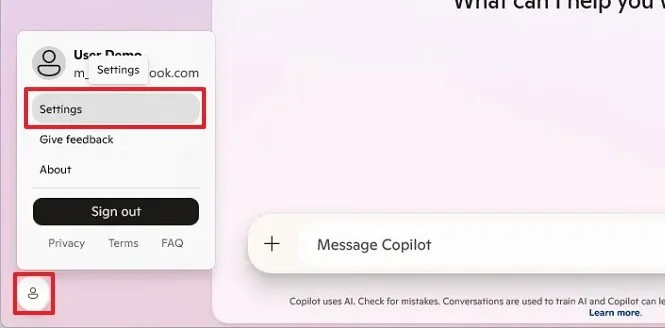
まず、Windows で Copilot アプリケーションを開き、プロファイル アイコンをクリックして、表示されたリストで[設定]を選択します。
ステップ2:
Windows 上の Copilot の設定インターフェースに移動します。ここで、ユーザーは、以下に示すように、Windows 11 で Copilot Alt + スペースバー ショートカットを無効にするために、Alt + スペースバー オプションをオフにするだけです。
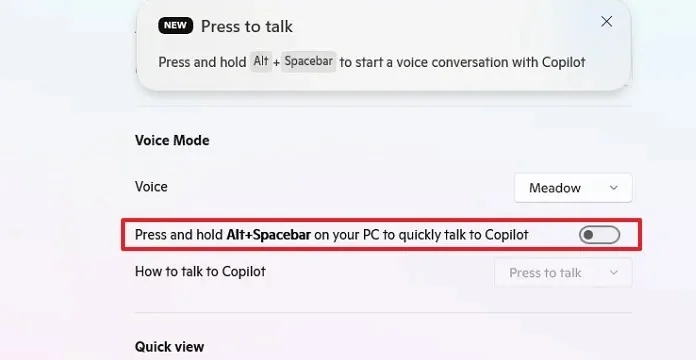
手順を完了すると、引き続き Copilot にアクセスできますが、アプリを直接開く必要があります。
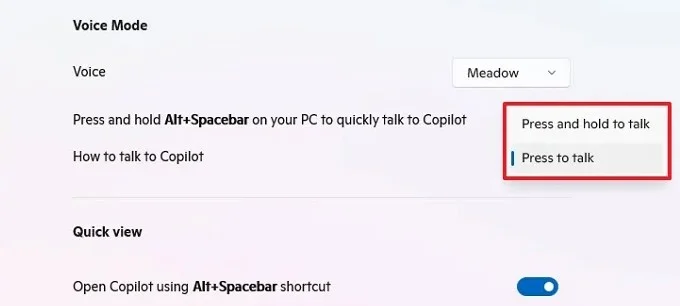
このショートカットを再度使用したい場合は、Alt + スペースバーを再度有効にして、Copilot とのチャット方法を選択します。
Jitsi MeetにおけるブラウザのCPUスパイクを軽減するには、受信ビデオを制限し、カメラの使用を調整し、ハードウェアアクセラレーションを確認し、その結果をテストします。
自己ホスト型のBigBlueButtonサーバー上で、会議のタイトルを設定し、ロゴ表示領域を有効にし、デフォルトまたは会議ごとのロゴを選択します。
Moodleアクティビティを設定し、対応するBigBlueButtonエンドポイントと共有シークレットを追加してから、教師、生徒、メディアのアクセス権限を確認します。
Jitsi MeetのDockerホスト名をサーバーに指定し、PUBLIC_URLとHTTPSを設定してから、ブラウザからのアクセスとメディアの再生を確認してください。
Composeのステータスからログまで、障害が発生しているJitsiサービスを追跡し、不足しているシークレット、書き込み不可能なマウント、またはリソースの障害を安全に修正します。
BigBlueButtonでサポートされていないプレゼンテーションのアップロードを解決するには、適切なフォーマットを選択し、実際のファイルタイプを確認し、サーバー側の障害を特定します。
KMSのクラッシュの原因をリソースの負荷に絞り込み、BigBlueButtonのメディアパスを確認し、容量を推測することなくサポートされている修正プログラムを適用してください。
自己ホスト型のJitsi Dockerサーバー上にローカルホストアカウントを設定し、より厳格なゲストアクセスが必要なミーティングには別のパスワードを追加します。
Jitsiのオプションの分析機能とrtcstatsを無効にし、Dockerログ用に別の保持ポリシーを設定することで、プライバシー制御によってトラブルシューティングの証拠が消去されないようにします。
Jitsi Meetの接続切断のトラブルシューティングを行い、ブラウザとネットワークの問題を特定し、自己ホスト型通話によく影響を与えるUDPおよびNATの設定を確認します。








