

メッセージを削除せずにZimbraメールのバックログを解消する方法
Zimbra Postfixキューを検査し、配信遅延の原因を修正して、安全に再試行を要求します。特定のメッセージを削除すべきタイミングと、決して安易に削除してはいけないメッセージについて学びます。
リモコンを使わずに Sony テレビの電源を入れる方法を知りたい場合は、ここが正しい場所です。この記事では、モデルに関係なく、リモコンなしで Sony テレビの電源を入れる手順を説明します。

物理ボタンの位置を確認する
リモコンなしで Sony テレビの電源を入れるのは、それほど面倒ではないことがわかりました。
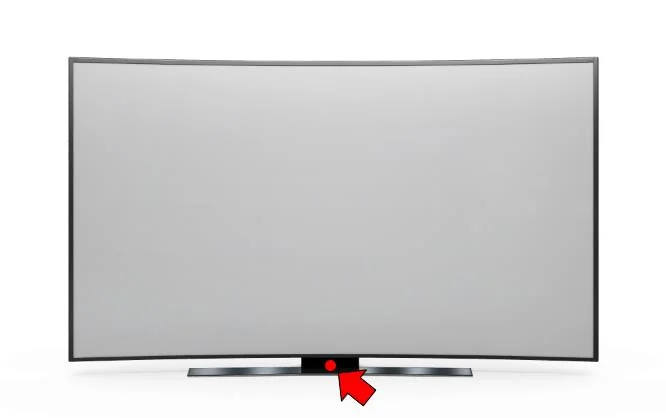
まず、テレビを調べて、電源ボタンがどこにあるのかを確認する必要があります。ソニーのテレビにはさまざまなモデルがあり、それぞれ電源ボタンの位置が異なります。ただし、ほとんどのモデルでは通常、電源ボタンが画面の背面または下部にあります。通常、電源ボタンは音量を上げるボタンと音量を下げるボタンの間にあり、電源アイコンのマークが付いています。他のモデルでは、ボタンは Sony ロゴの横にあるはずです。
テレビの電源ボタンの場所がわからない場合は、マニュアルを読むか、このページでオンラインでマニュアルを見つけてください。
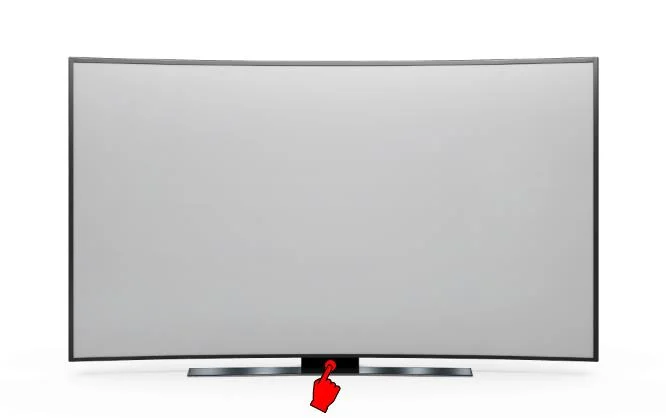
リモコンを使用せずに Sony テレビの電源を入れるには、次の手順に従います。
リモコンを使用せずに Sony TV の電源をオフにするには、テレビの電源がオフになるまで電源ボタンを 3 秒以上押し続けます。
リモコンを使わずにテレビの音量を調節することもできます。これを行うには、プラス ボタンを押して音量を上げ、マイナス ボタンを押して音量を下げます。
Google Home アプリを使用して Sony TV の電源を入れる
リモコンの紛失による不都合を避けるために、適切なバックアップ計画を立てることが最善です。Sony TV をGoogle アシスタントに接続すると、スマートフォンから快適に TV を操作できるようになります。
テレビの電源を入れたり、ストリーミング アプリケーションでお気に入りの番組を視聴したり、さまざまなことができるようになります。
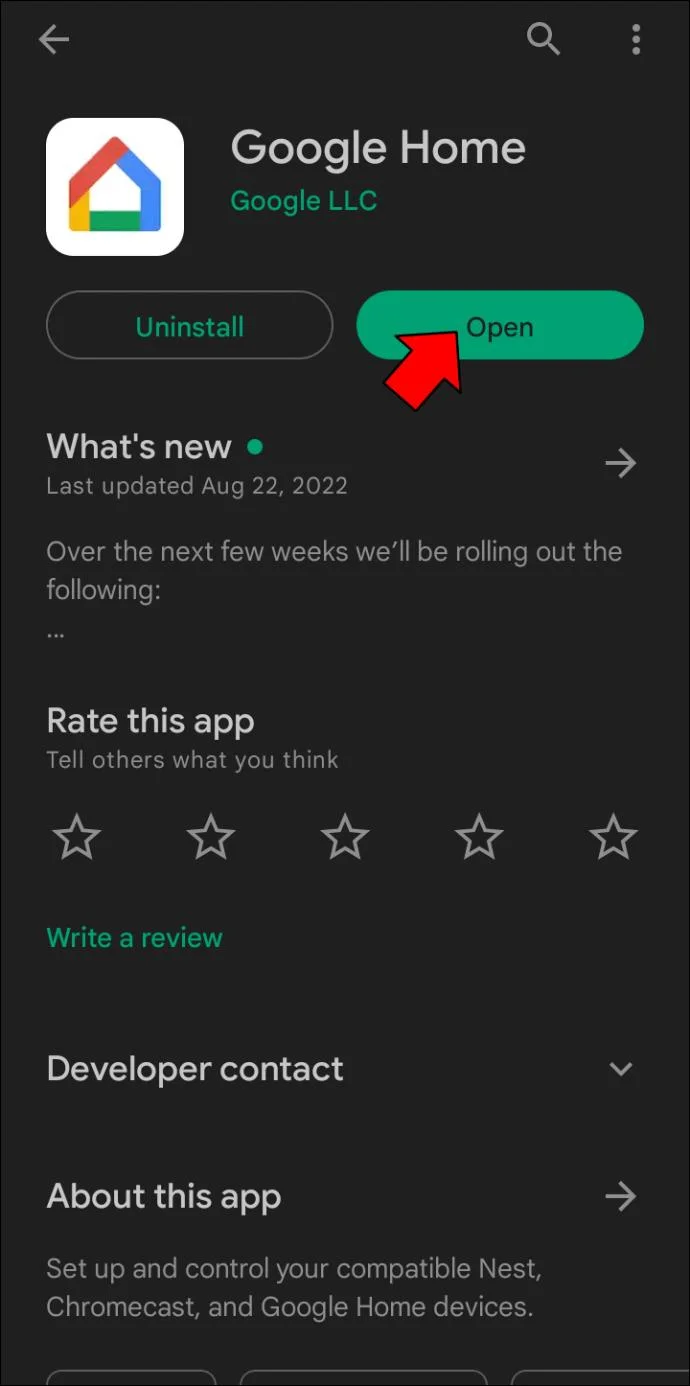
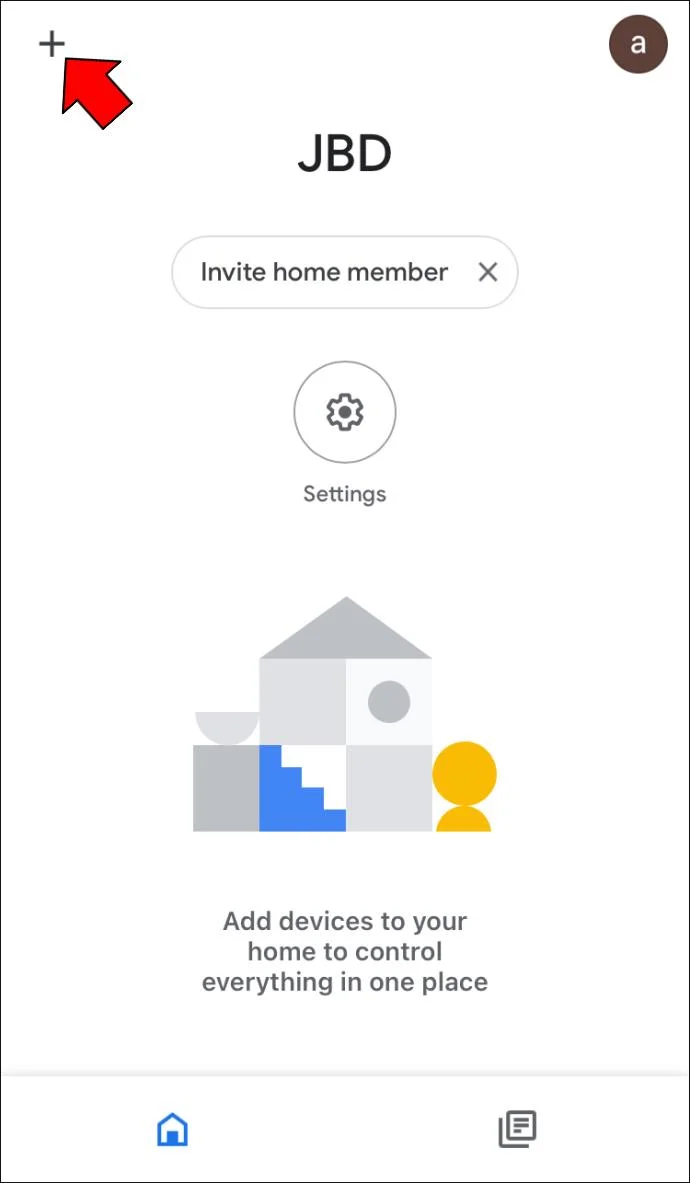
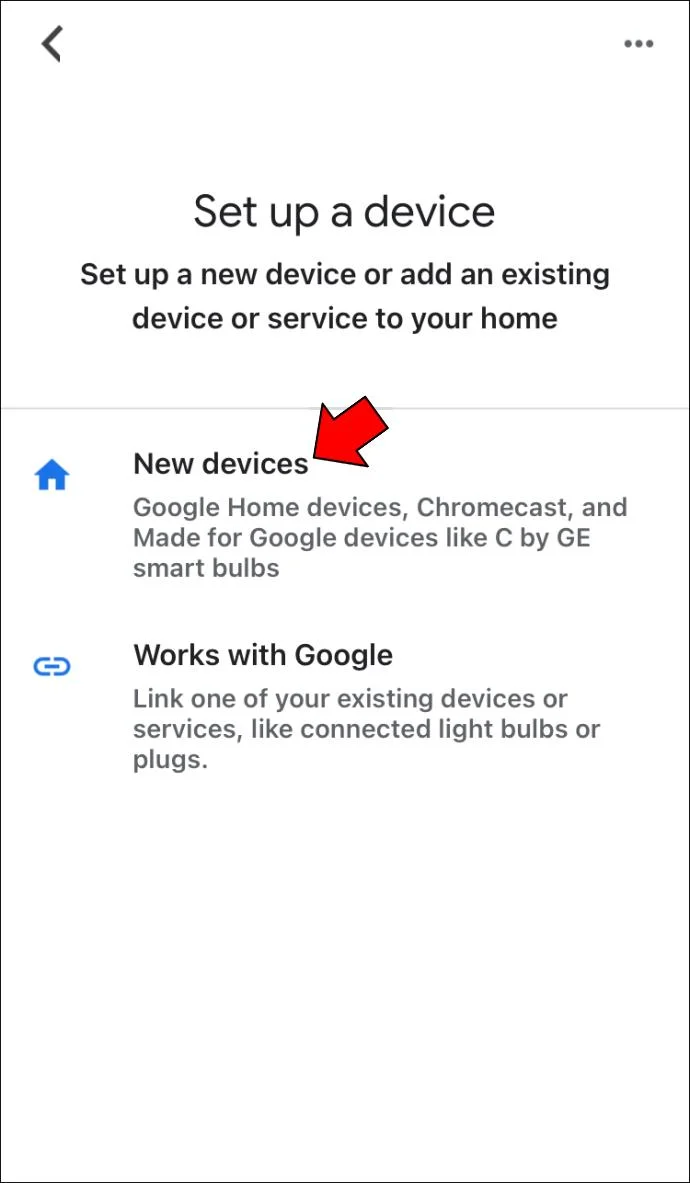
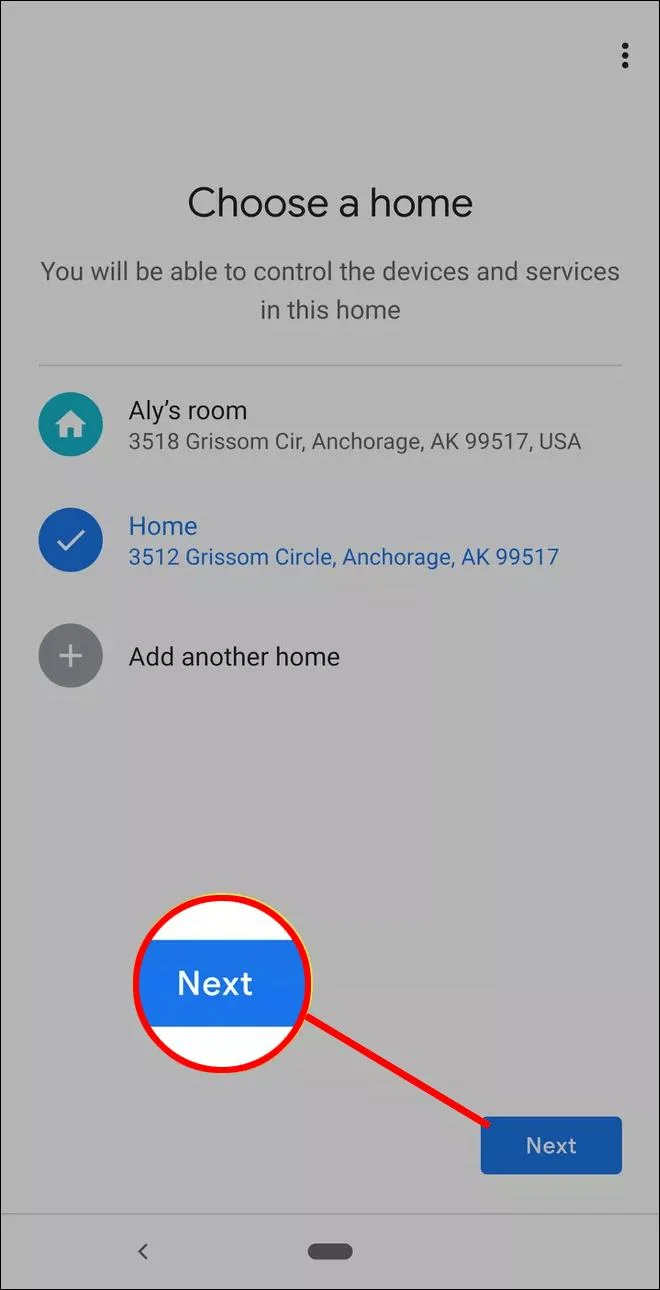
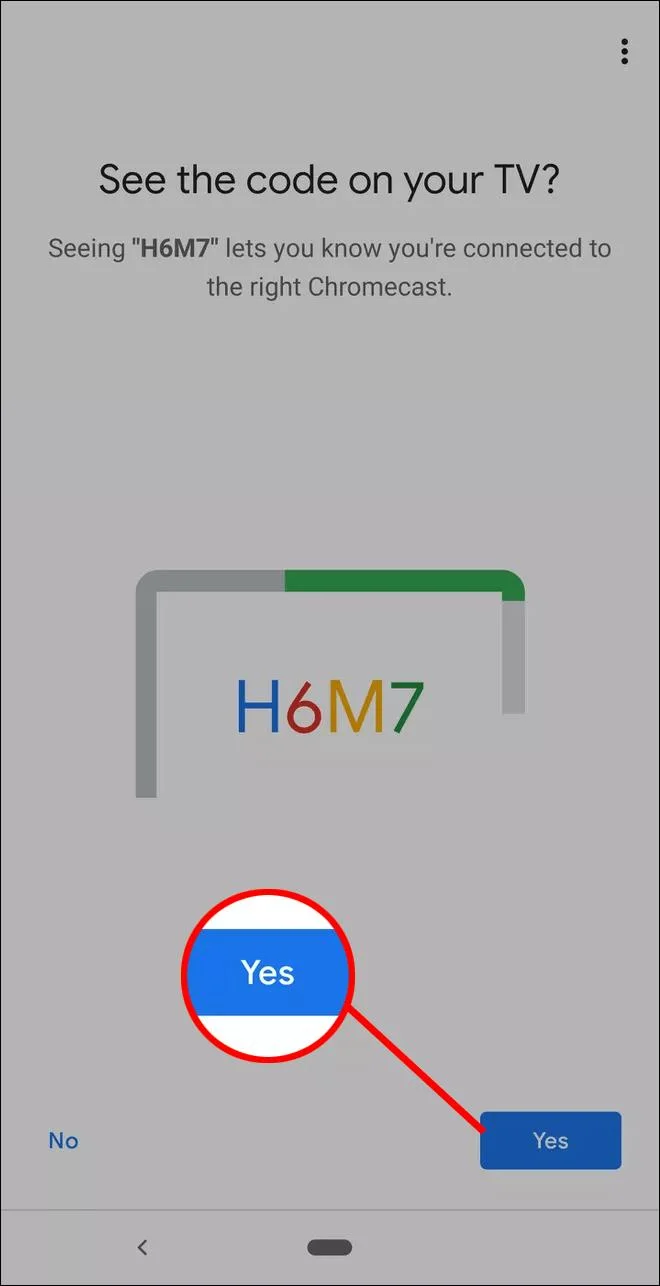
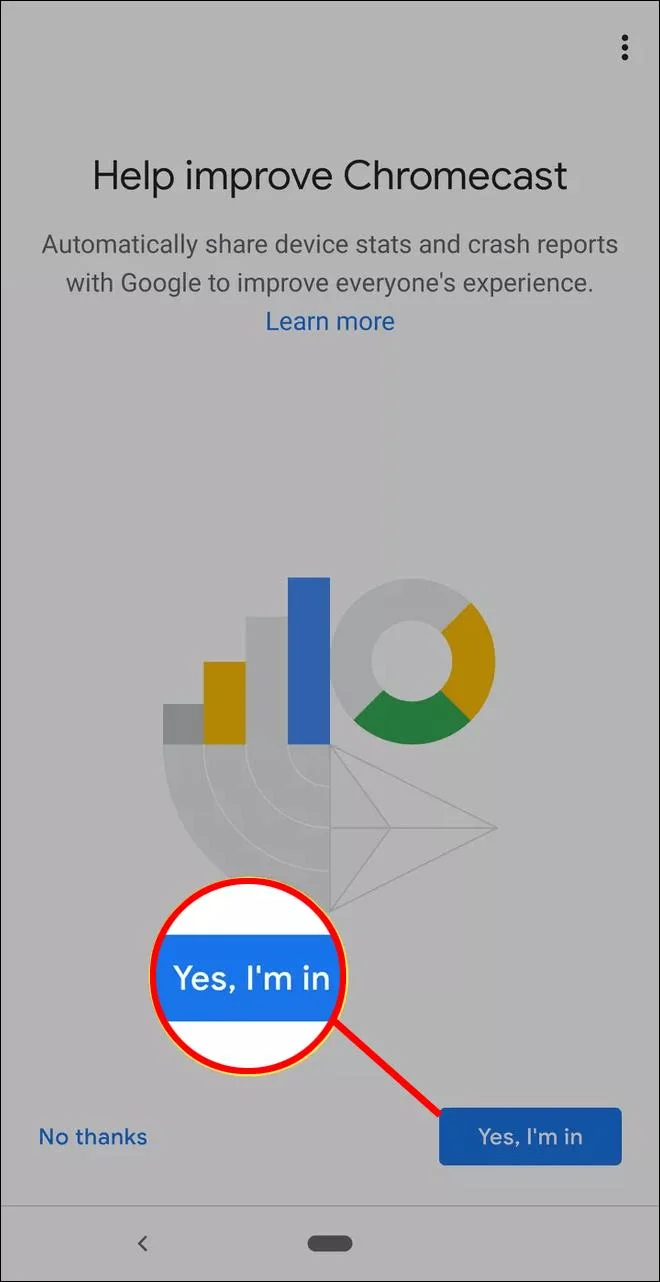
Google アシスタントを使用してテレビの電源をオンにするには、テレビをスマートフォンの Google Home アプリに接続する必要があります。プロセスの進め方は次のとおりです。
2 つのデバイスが接続されたので、リモコンを使わずに音声コマンドを使用して Sony TV でさまざまな操作を実行できるようになります。はい、それにはテレビをつけることも含まれます。
Google Home アプリを使用して Sony テレビの電源を入れるには、「ねえ、Google、テレビをつけて」や「OK、Google、テレビの電源をつけて」など、ほぼすべてのコマンドを言うことができます。Google アシスタントは人工知能を利用していることに注意してください。つまり、プログラムは、ユーザーの意図を認識できるほど賢いのです。実際の人にテレビをつけてもらうのと同じだと考えてください。
上記のコマンドが機能しない場合、お使いの Sony TV モデルはまだこの機能をサポートしていません。
結局のところ、テレビを制御するのにリモコンは必要ないのかもしれません
最近のソニーのテレビはミニマルなデザインになっているため、リモコンに過度に依存しています。幸いなことに、テレビのリモコンを紛失してもテレビがなくなるわけではありません。テレビの電源が入るまで電源ボタンを押し続けるだけで、引き続きテレビをお楽しみいただけます。さらに一歩進んで、テレビを Google アシスタントや Alexa などのオンライン アシスタントに接続し、音声でテレビの電源を入れ始めることもできます。
これで、リモコンなしで Sony テレビの電源をオンにできるようになりました。
ソニーのテレビのリモコンを紛失したことがありますか? 代替品を見つける前に、デバイスをどのように操作しましたか? 以下のコメントセクションであなたの経験を私たちと共有してください。
Zimbra Postfixキューを検査し、配信遅延の原因を修正して、安全に再試行を要求します。特定のメッセージを削除すべきタイミングと、決して安易に削除してはいけないメッセージについて学びます。

各JVBのプライベートメトリクスエンドポイントを安全にスクレイピングし、Prometheusターゲットが正常であることを確認し、ブリッジの負荷と会議トラフィックに関するGrafanaパネルを作成します。

ウェブカメラの不具合の原因を、ブラウザの権限、ネットワーク制限、またはBigBlueButtonサーバーのUDPおよびNAT設定に絞り込み、ライブ会議でストリームを検証してください。

公式のDocker Compose Jibriサービス、安全なXMPP認証情報、書き込み可能なストレージ、および実用的な検証手順を使用して、Jitsi Meetの録画とライブストリーミングを有効にします。

Jitsi Meetのビデオ品質を180pまたは360pに下げ、カメラの送信トラフィックを削減し、会議の音声品質を損なうことなくビットレートの上限をテストします。

サービスの状態からUDP 10000およびNATマッピングに至るまで、ブリッジの障害を追跡し、無関係なファイアウォールポートを開放せずにJitsi Meetを再テストします。

同時接続する会議数を増やすには、Jitsi Videobridgeノードを追加し、単一の会議が複数のブリッジをまたぐ必要がある場合にのみOCTOを設定し、ネットワークパスとブリッジ検出を確認してください。

まずバージョンを確認し、次にBBB 3.0のEtherpadパッケージをインストールして、共有ノートエディタをグローバルまたは会議ごとに設定してください。

BigBlueButtonのエコーテスト、ヘッドセット、およびブラウザのオーディオ設定を使用してマイクのフィードバックを解消し、オーディオ遅延の原因となっているネットワークまたはサーバーを特定してください。

Jitsiが直接メディア接続が失敗した場合に通話を中継できるように、coturn、NATポートフォワーディング、およびProsodyを設定します。