
PrometheusとGrafanaを使用してJitsi Videobridge Healthを追跡する
各JVBのプライベートメトリクスエンドポイントを安全にスクレイピングし、Prometheusターゲットが正常であることを確認し、ブリッジの負荷と会議トラフィックに関するGrafanaパネルを作成します。
接続速度が遅い場合は、Jitsi Meetのビデオ品質管理機能でまず低(180p)に設定し、顔や共有された詳細が見づらい場合にのみ標準(360p)に切り替えてください。アップロードがボトルネックになっている場合はカメラをオフにし、受信ビデオに問題がある場合は受信品質を下げてください。これらの手順は音声を維持しながらビデオの負荷を軽減しますが、ネットワーク経路の弱さや不安定さを修復することはできません。
デスクトップ会議では、Aキーを押して「ビデオ品質の管理」を開くか、表示されている場合は対応するツールバーコントロールを使用します。スライダーを「低」に設定し、確認を求められたら確認して、参加者が話したり動いたりしながら通話を評価します。現在のJitsiハンドブックでは、「低」は180p、「標準」は360p、「高」は720pと記載されていますが、実際の解像度はデバイス、コーデック、会議のレイアウト、ネットワーク状況によって異なる場合があります。

音声が明瞭で顔も認識できる場合は、「低」設定のままにしてください。通話はスムーズだが顔が小さすぎる、またはぼやけている場合は、「標準」を試してください。音声は問題なく使用できるのに、映像がフリーズしたり、著しく遅延したり、繰り返し途切れたりする場合は、「低」に戻してください。Jitsiのキーボードショートカット一覧には、「A」で「ビデオ品質の管理」と記載されています。このユーザーコントロールは、カスタマイズされた環境では非表示または制限されている場合があります。
Jitsiの品質選択は、Jitsiビデオ品質コマンドリファレンスに記載されているように、クライアントが送受信するビデオ解像度を変更できます。ただし、固定の帯域幅を確保するものではなく、すべてのリモートカメラをすべてのデバイスで鮮明に表示させることもできません。ホストによって異なる品質制限が設定されている場合があります。
カメラはアップロード容量を使用し、受信するビデオタイルはダウンロード容量を使用します。相手の声は聞こえるのに映像がフリーズしているという場合は、まずカメラを停止してください。会議の音声は聞こえるのに受信映像が途切れる場合は、マイクをオンにしたまま「ビデオ品質の管理」で画質を下げてください。カメラをオフにするだけでは、他の参加者の映像が受信できなくなるわけではありません。
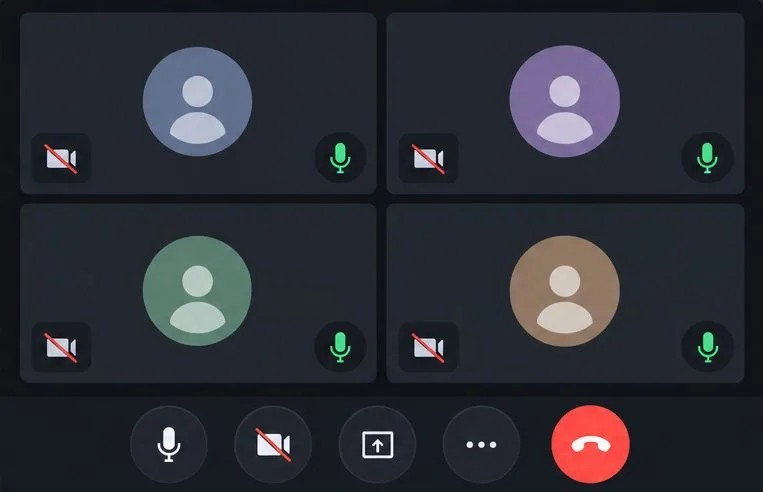
全員の顔を見る必要がない会議では、参加者に不要なカメラをオフにするよう依頼してください。これにより、室内のアクティブなビデオストリームの数を減らすことができます。ただし、視覚的な情報が重要な授業、面接、会議などには適さない場合もあるため、通話前にその点について合意しておきましょう。カメラをオフにしてもJitsiの動作が遅い場合は、ビデオ解像度だけでなく、Wi-Fi干渉、パケットロス、ルーティング遅延、またはデバイスのビジー状態などが原因である可能性があります。
Jitsi Meet を管理している場合は、ローカルキャプチャの上限値を低く設定し、全員に適用する前にステージングルームでテストしてください。サーバーの ではconfig.js、このような設定を既存のconfigオブジェクトにマージしてください。ファイル全体を置き換えないでください。
resolution: 360,
constraints: {
  video: {
    height: {
      ideal: 360,
      max: 360,
      min: 240
    }
  }
}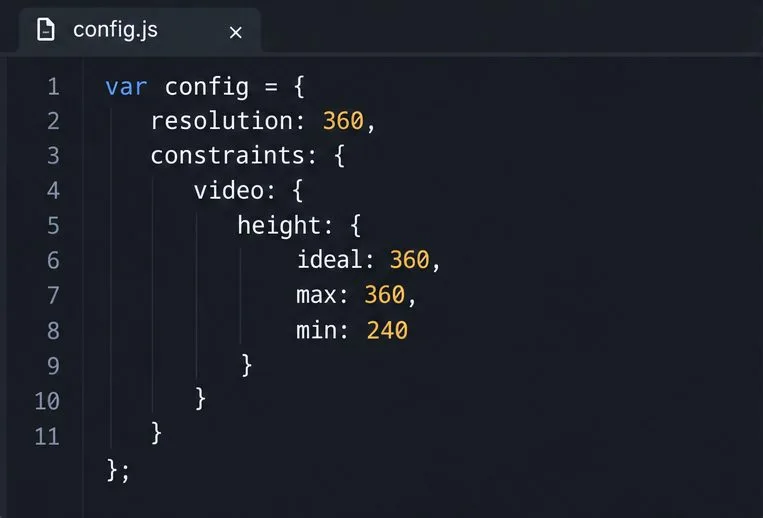
resolutionローカルビデオの推奨高さを設定します。Jitsi では、constraints新しいカメラキャプチャフローを使用するブラウザ向けに別の設定としてドキュメント化されているため、両方を設定することで、一方のパスだけに依存することを回避できます。これはエンドポイントから送信されるカメラビデオに影響し、受信タイルや画面共有に対する普遍的な制限ではありません。より厳格な低帯域幅ポリシーについては、240p の上限をテストし、顔が引き続き使用可能であることを確認してください。一部のカメラ、ブラウザ、またはクライアントでは、要求された正確なサイズが出力されない場合があります。
JitsiのvideoQuality設定では、管理者がmaxBitratesVideoサポートするコーデックと品質レベルごとに定義できます。現在のハンドブックでは、VP8の参考値をビット/秒で以下のように示しています。
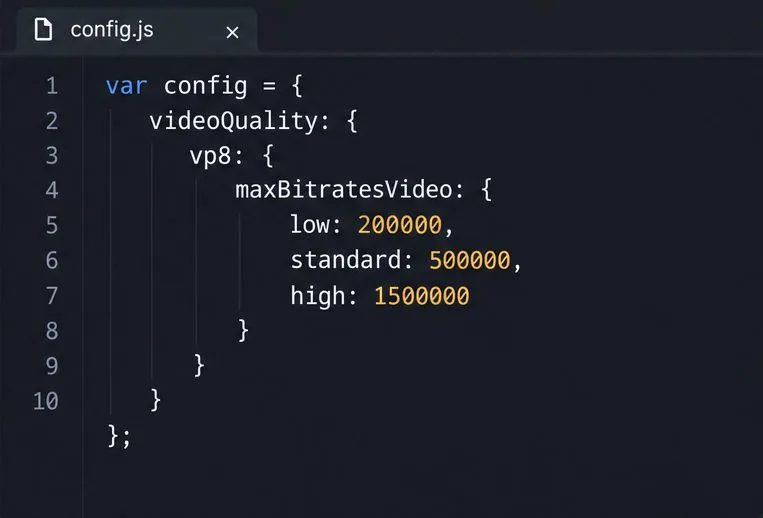
これらは、現在の構成ドキュメントに記載されているコーデック固有の上限値であり、正確な帯域幅の保証値ではありません。AV1とVP9では異なる値の例があり、サーバーは別のコーデックをネゴシエートする場合があります。上限値を下げる場合は、実際に使用しているコーデックに対して変更を行い、複数のデバイスで動き、テキスト、パケットの安定性をテストしてください。上限値を下げると、特に動きのある画像の場合、ディテールが低下する可能性があります。また、劣悪な経路の信頼性が向上するわけではありません。運用設定を変更する前に、Jitsiのビデオ品質構成リファレンスを参照してください。
Jitsiの導入ガイドでは、ネットワーク容量の目安として、180pで約200kbps、360pで約500kbps、720pで約2.5Mbpsという大まかな値を提示しています。これらはあくまで計画上の目安であり、個人の速度テストの基準値ではありません。実際のトラフィックは、コーデック、動き、同時ストリーム数、サーバーのトポロジーによって変動します。複数のビデオタイルを受信する1人のユーザーは、単一のストリームを受信する場合よりもはるかに多くのダウンロード容量を必要とする可能性があります。
実際の通話と同じ参加者数とレイアウトでテストを実行してください。適切な設定では、音声が聞き取りやすく、フリーズが頻繁に発生せず、会議の目的に必要な詳細情報が残ります。180p が安定しているもののぼやけすぎている場合は、360p を試して比較してください。どちらのレベルでもフリーズしたり、音声も途切れたりする場合は、より信頼性の高いネットワークに切り替えるか、会議管理者にルートとブリッジの容量を調査するよう依頼してください。Jitsi の導入要件では、リアルタイムの品質は信頼性の高いネットワークリンクと十分なサーバーリソースに依存するとされています。解像度を下げると制限のある通話が改善される場合がありますが、接続にない帯域幅を生み出すことはできません。
各JVBのプライベートメトリクスエンドポイントを安全にスクレイピングし、Prometheusターゲットが正常であることを確認し、ブリッジの負荷と会議トラフィックに関するGrafanaパネルを作成します。

ウェブカメラの不具合の原因を、ブラウザの権限、ネットワーク制限、またはBigBlueButtonサーバーのUDPおよびNAT設定に絞り込み、ライブ会議でストリームを検証してください。

公式のDocker Compose Jibriサービス、安全なXMPP認証情報、書き込み可能なストレージ、および実用的な検証手順を使用して、Jitsi Meetの録画とライブストリーミングを有効にします。

サービスの状態からUDP 10000およびNATマッピングに至るまで、ブリッジの障害を追跡し、無関係なファイアウォールポートを開放せずにJitsi Meetを再テストします。

同時接続する会議数を増やすには、Jitsi Videobridgeノードを追加し、単一の会議が複数のブリッジをまたぐ必要がある場合にのみOCTOを設定し、ネットワークパスとブリッジ検出を確認してください。

まずバージョンを確認し、次にBBB 3.0のEtherpadパッケージをインストールして、共有ノートエディタをグローバルまたは会議ごとに設定してください。

BigBlueButtonのエコーテスト、ヘッドセット、およびブラウザのオーディオ設定を使用してマイクのフィードバックを解消し、オーディオ遅延の原因となっているネットワークまたはサーバーを特定してください。

Jitsiが直接メディア接続が失敗した場合に通話を中継できるように、coturn、NATポートフォワーディング、およびProsodyを設定します。

Jitsi Meetを公式Ubuntuパッケージからインストールし、Let's Encrypt証明書を取得し、適切なポートを開放して、安全な会議であることを確認してください。