BigBlueButtonのエコーと音声遅延を解消するには、以下の点を確認してください。

BigBlueButtonのエコーテスト、ヘッドセット、およびブラウザのオーディオ設定を使用してマイクのフィードバックを解消し、オーディオ遅延の原因となっているネットワークまたはサーバーを特定してください。
JitsiがNATの背後にある場合、リモートユーザーは会議に参加できてもメディア接続を確立できないことがあります。coturnを公開可能なホストに配置し、正しい公開アドレスを通知し、Prosodyに時間制限付きのTURN認証情報を提供させてください。これらの手順はパッケージベースのDebianまたはUbuntu Jitsiに適用されます。Dockerでは設定が異なります。
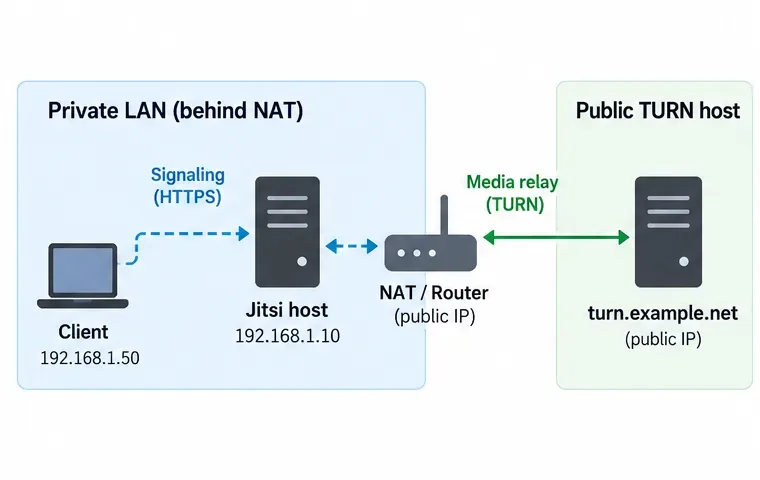
TURN(Traversal Using Relays around NAT)は、ファイアウォールが直接経路をブロックしている場合にメディアを中継する機能です。グループ通話のメディアを伝送するJitsi Videobridge(JVB)に取って代わるものではありません。Jitsiは、TURNを1対1のピアツーピア通話のフォールバックとして文書化しています。
公開アクセス可能なTURNホスト名とDNS名(例:)を用意してくださいturn.example.net。その公開アドレスと非公開アドレス、Jitsiドメイン、およびリレーUDP範囲を記録してください。サンプルではドキュメント専用のアドレスとを使用しています203.0.113.10が10.0.0.20、ご自身のアドレスに置き換えてください。
TURNホスト上で、ディストリビューションのパッケージマネージャを使用してcoturnをインストールし、その設定(通常は)を編集します/etc/turnserver.conf。ディストリビューションの実際のパスとサービス名を確認してください。最小限の例は次のとおりです。
listening-port=3478
tls-listening-port=5349
min-port=49160
max-port=49200

fingerprint
lt-cred-mech
use-auth-secret
static-auth-secret=REPLACE_WITH_A_LONG_RANDOM_SECRET
realm=turn.example.net
server-name=turn.example.net

# Only when coturn itself is behind one-to-one NAT:
 listening-ip=10.0.0.20
relay-ip=10.0.0.20
external-ip=203.0.113.10/10.0.0.20両方のサンプルアドレスとシークレットを置き換えてください。このexternal-ip=public/privateマッピングは、NATの背後にあるTURNサーバー専用です。coturnは、リレーソケットをローカルインターフェイスにバインドする際に、到達可能なパブリックリレーアドレスを返す必要があります。JitsiサーバーがNATの背後にあるという理由だけで、coturn自体に直接割り当てられたパブリックアドレスがある場合は、このマッピングを設定しないでください。coturnのドキュメントでは、NATが同じ外部および内部リレーポート番号を維持することも要求されています。

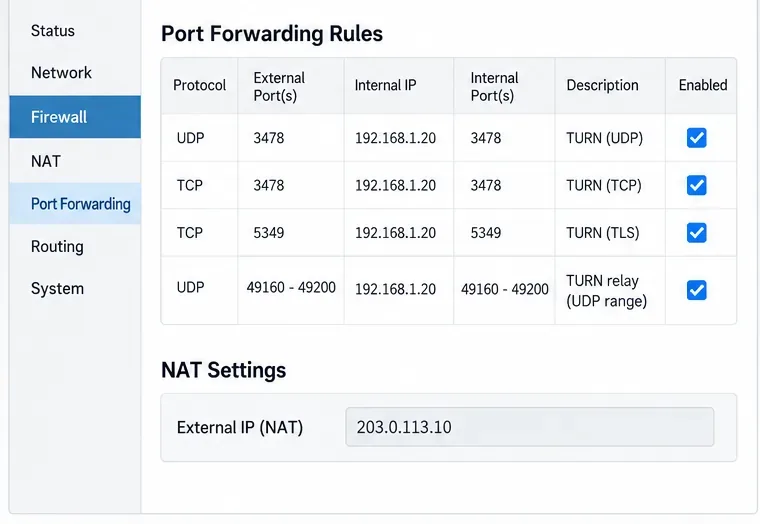
設定例では、UDPとTCP 3478、TLS経由のTURN用にTCP 5349、割り当て済みメディアリレー用にUDP 49160~49200を許可します。各ポートをポート番号を変更せずにTURNホストに転送します。トランスポートを無効にする場合は、使用されていないリスナーを開かないでください。クライアントがTLSを使用する必要がある場合は、有効な証明書をインストールしturn.example.net、coturnの証明書と秘密鍵のパスを設定します。証明書のホスト名は、通知されるTURNホスト名と一致する必要があります。
coturnの制御インターフェースを公開しないでください。想定される使用状況に合わせてリレー範囲を設定し、ホストファイアウォールとアップストリームファイアウォールの両方で許可してください。クラウドVMには、対応するセキュリティグループルールが必要です。
パッケージベースの Jitsi デプロイメントの場合、通常は Jitsi 仮想ホストの Prosody 設定を編集します/etc/prosody/conf.d/meet.example.net.cfg.lua。インストール済みの Prosody/Jitsi 設定で必要な場合は、既存のグローバル設定または適切な Jitsi 仮想ホストスコープに TURN サービスを追加します。競合する定義を 2 つ作成しないでくださいexternal_services。例:
external_service_secret = "REPLACE_WITH_A_LONG_RANDOM_SECRET"
external_services = {
  {
    type = "turn",
    host = "turn.example.net",
    port = 3478,
    transport = "udp",
    secret = true,
    ttl = 86400,
    algorithm = "turn",
  },
  {
    type = "turns",
    host = "turn.example.net",
    port = 5349,
    transport = "tcp",
    secret = true,
    ttl = 86400,
    algorithm = "turn",
  },
}Prosodyは、両方のエントリを有効期限付きの認証情報を要求する際にmod_external_services使用します。このサンプルは、JitsiのProsody設定形式に準拠しています。Jitsiドメインでモジュールが有効になっていることを確認してください。カスタムインストールや古いインストールでは異なる場合があります。デフォルトの認証情報の有効期間は1日です。必要に応じて調整してください。TLS経由のTURNを提供しない場合は、2番目のエントリを削除し、公開しないでください。external_service_secretsecret = truettl
coturn の場合、Prosody のサービス シークレットと完全に一致する必要があります。永続的なユーザー名とパスワードは入力しないでくださいuse-auth-secret。Jitsiは、静的なクライアント側の認証情報がコピーされ、リレー帯域幅を消費するために悪用される可能性があると警告しています。インストールされているバージョンで利用可能なチェックを使用して構成を検証した後、coturn と Prosody を再起動してください。static-auth-secretconfig.js
DNSレコードが外部ネットワークから解決されることを確認し、ルーターまたはクラウドネットワーク上でパブリックからプライベートへの転送を検証してください。NATの背後にあるcoturnの場合、すべてのリレーポートを1対1で維持する必要があります。外部UDP 49160は内部UDP 49160に到達できなければなりません。リレー範囲がブロックされている場合やcoturnがプライベートアドレスをアドバタイズしている場合など、メディアが失敗した場合でもリスナーは3478で応答する可能性があります。
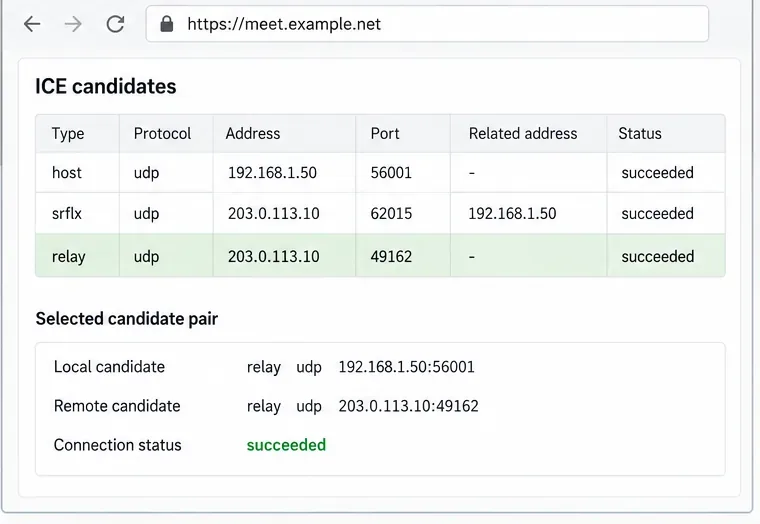
適切な設定を行うことで、制限のあるネットワーク環境でもアクセス可能なフォールバックが確保され、Jitsi の通常のパスも維持されます。デプロイメントが公式の Docker Compose スタックの場合は、パッケージホストの Prosody ファイルを編集するのではなく、環境内のドキュメントに記載されているTURN_HOST、TURN_PORT、TURN_TRANSPORT、またはTURNS_HOST/TURNS_PORT変数を設定してください。使用するイメージの正確なバージョンについては、ドキュメントを参照してください。
BigBlueButtonのエコーテスト、ヘッドセット、およびブラウザのオーディオ設定を使用してマイクのフィードバックを解消し、オーディオ遅延の原因となっているネットワークまたはサーバーを特定してください。
Jitsiが直接メディア接続が失敗した場合に通話を中継できるように、coturn、NATポートフォワーディング、およびProsodyを設定します。
Jitsi Meetを公式Ubuntuパッケージからインストールし、Let's Encrypt証明書を取得し、適切なポートを開放して、安全な会議であることを確認してください。
Jitsi MeetにおけるブラウザのCPUスパイクを軽減するには、受信ビデオを制限し、カメラの使用を調整し、ハードウェアアクセラレーションを確認し、その結果をテストします。
自己ホスト型のBigBlueButtonサーバー上で、会議のタイトルを設定し、ロゴ表示領域を有効にし、デフォルトまたは会議ごとのロゴを選択します。
Moodleアクティビティを設定し、対応するBigBlueButtonエンドポイントと共有シークレットを追加してから、教師、生徒、メディアのアクセス権限を確認します。
Jitsi MeetのDockerホスト名をサーバーに指定し、PUBLIC_URLとHTTPSを設定してから、ブラウザからのアクセスとメディアの再生を確認してください。
Composeのステータスからログまで、障害が発生しているJitsiサービスを追跡し、不足しているシークレット、書き込み不可能なマウント、またはリソースの障害を安全に修正します。
BigBlueButtonでサポートされていないプレゼンテーションのアップロードを解決するには、適切なフォーマットを選択し、実際のファイルタイプを確認し、サーバー側の障害を特定します。
KMSのクラッシュの原因をリソースの負荷に絞り込み、BigBlueButtonのメディアパスを確認し、容量を推測することなくサポートされている修正プログラムを適用してください。







